最初に確認—対応端末/OS/キャリアバンドの相性
AndroidでのeSIM設定は、手順そのものよりも「事前確認」でつまずく人がとても多いです。
PixelやGalaxyなら大丈夫だろうと思って申し込んだものの、実際には端末がeSIM非対応だった、OSが古くて設定項目が出てこなかった、対応バンドが合わず通信できなかった、という相談はよくあります。
特に最近は、海外eSIMやデータ専用eSIMを使う人も増えており、「インストールできた=使える」とは限らない点が大きな落とし穴です。
このセクションでは、Android端末ごとの対応傾向、デュアルSIMの仕組み、5G表示の注意点を整理し、申し込み前に最低限チェックしておきたいポイントをまとめます。
ここを押さえておくだけで、AndroidでのeSIM設定におけるトラブルの多くは未然に防げます。
Pixel/Android One/OPPO/Xiaomi/Galaxyの対応傾向
まず最初に確認すべきなのは、「自分のAndroid端末がeSIMに対応しているか」です。
Pixel eSIMは対応モデルが多く、Pixel 4以降を中心にほとんどの機種で標準対応しています。
設定画面にもeSIM追加項目が用意されているため、AndroidでのeSIM設定が初めての人でも比較的スムーズに進めやすいのが特徴です。
GalaxyもSシリーズやZシリーズを中心に対応が進んでおり、日本国内モデルでもeSIM対応機種が増えています。
一方で注意が必要なのが、Android One、OPPO、Xiaomiです。
これらは同じシリーズ名でも「新しい型番のみ対応」「海外版は対応だが国内版は非対応」といった違いがあり、見た目や商品名だけでは判断できません。
中古端末や並行輸入品の場合は特に要注意で、eSIM機能自体が無効化されているケースもあります。
- 設定 → ネットワーク → SIMに「eSIMを追加」が表示されるか
- メーカー公式サイトの対応機種一覧に型番があるか
- 購入した端末の販売地域(日本版・海外版)
この3点は必ず事前に確認しておきましょう。
「申し込んでから調べる」では遅く、ここを飛ばすとAndroidでのeSIM設定そのものがスタートできない場合もあります。
| メーカー | 対応傾向 | 事前に見るべき点 |
|---|---|---|
| Pixel | 対応モデルが多い | 古い世代・海外版かどうか |
| Galaxy | S/Zシリーズ中心に対応 | 廉価モデル・法人モデル |
| OPPO/Xiaomi | 機種ごとの差が大きい | 型番・販売地域・公式表 |
DSDS/DSDAの違い:通話とデータの同時利用可否
AndroidでeSIMを使う多くの人が、物理SIMと組み合わせたデュアルSIM運用をしています。
ここで理解しておきたいのが、「DSDS」と「DSDA」という2つの方式の違いです。
現在のAndroid端末の多くはDSDS(デュアルSIM・デュアルスタンバイ)です。
これは2回線を同時に待ち受けできますが、片方で通話を始めると、もう一方の回線での通信が一時的に止まる仕組みです。
一方、DSDA(デュアルSIM・デュアルアクティブ)は、通話中でももう一方の回線でデータ通信ができる方式です。
ただしDSDA対応端末は少なく、PixelやGalaxyの多くはDSDSに該当します。
この違いを知らずにAndroidでのeSIM設定を行うと、「仕事用SIMで通話したらeSIM通信が切れた」「通話中に地図やチャットが使えない」と感じることがあります。
これは不具合ではなく、端末仕様によるものです。
特に仕事用と私用を分けたい人や、海外eSIMをサブ回線で使いたい人は、DSDSで問題ないかを事前にイメージしておくと安心です。
- 待ち受け中心・切替利用 → DSDSで十分
- 通話しながら通信必須 → DSDA対応か要確認
5G表記の落とし穴:常時5Gではない理由
「5G対応スマホだから速いはず」と思ってAndroidでのeSIM設定をしたのに、実際は4G表示のままというケースは珍しくありません。
これは多くの場合、故障ではなく回線側の仕様や対応バンドの違いが原因です。
端末が5G対応でも、eSIM回線がその周波数帯に対応していなければ4G通信になります。
また、5Gエリアであっても電波が弱い場所では自動的に4Gへ切り替わるため、「常に5Gでつながる」わけではありません。
特に海外eSIMや格安eSIMでは、「5G非対応」「一部都市のみ5G対応」というプランも多く、5G表記だけで判断すると期待とのズレが生まれやすくなります。
速度を重視する場合は、申し込み前に次のポイントもチェックしておきましょう。
- eSIM提供元の通信方式(4G/5G)
- 利用予定エリアの対応バンド
- 端末側のネットワーク設定
これらを理解した上でAndroidでのeSIM設定を行えば、「思ったより遅い」「5Gにならない」といった不安をかなり減らすことができます。
Pixelの王道手順—QR/手動コード/キャリアアプリ
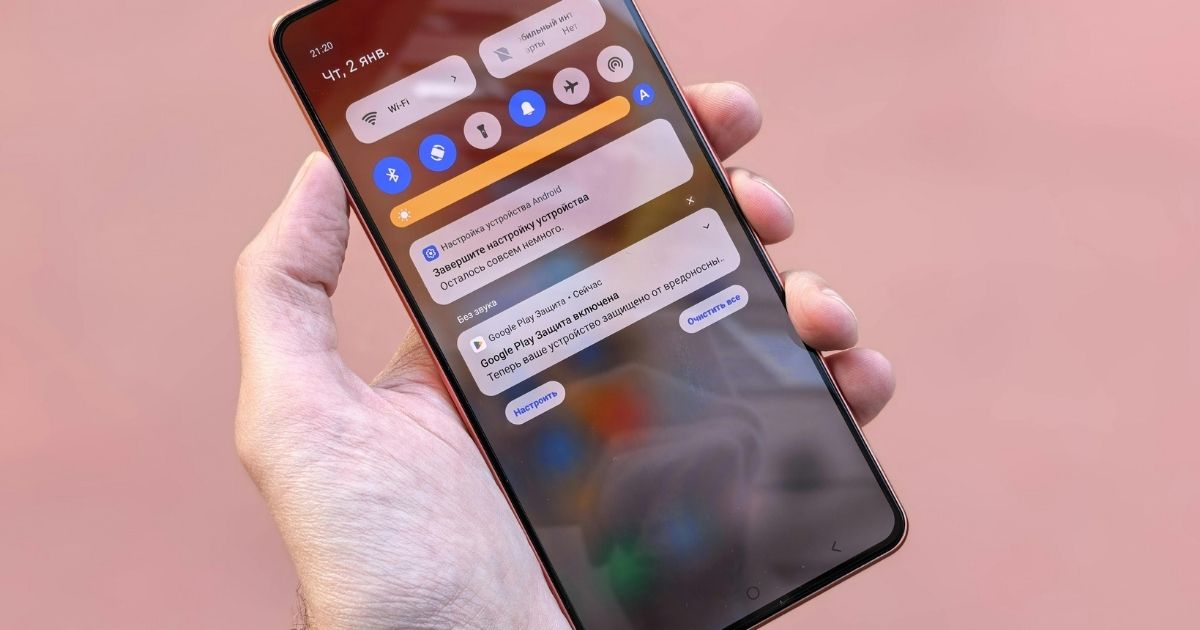
Pixelシリーズは、Androidの中でもeSIM設定が最もスムーズに進みやすい端末です。
Google純正ということもあり、設定画面が分かりやすく、海外eSIM・国内eSIMのどちらにも幅広く対応しています。
そのため「AndroidでのeSIM設定が初めて」という人は、Pixelの手順を基準に考えると理解しやすいです。
ここでは、PixelでeSIMを入れる基本ルート、うまく通信できないときに多いAPN設定、2回線運用時のおすすめ設定までをまとめます。
設定→ネットワーク→SIM→eSIMを追加
Pixelでの基本的な流れはとてもシンプルです。
ホーム画面から「設定」を開き、「ネットワークとインターネット」→「SIM」へ進むと、「eSIMを追加」という項目が表示されます。
ここをタップすると、eSIMの登録方法を選ぶ画面になり、主に以下の3パターンに分かれます。
- QRコードを読み取る(もっとも一般的)
- 手動でコードを入力(QRが読めない時)
- キャリアアプリを使う(一部国内サービス)
多くのeSIMサービスはQRコード方式なので、「QRコードを読み取る」を選び、Wi-Fiにつないだ状態でカメラを向けるだけでプロファイルが自動登録されます。
読み込み後は「eSIMを有効化しますか?」と表示されるので、有効化→数十秒待つだけで基本設定は完了です。
Pixel eSIMの場合、この時点で通信まで完了するケースも多く、初めての人でもつまずきにくいのが強みです。
APNが入らない時:アクセスポイント手入力と保存のコツ
QRを読み込んだのに「アンテナは立っているのに通信できない」という場合、原因の多くはAPN(アクセスポイント)設定です。
海外eSIMやMVNO系eSIMでは、APNが自動で入らないことがあります。
その場合は、「設定」→「ネットワークとインターネット」→「SIM」→ 該当eSIM →「アクセスポイント名」から手動で追加します。
入力項目はサービスごとに違いますが、よく使う項目は以下です。
- APN
- ユーザー名/パスワード(空欄のことも多い)
- APNタイプ(default,supl など)
- APNプロトコル(IPv4/IPv6 推奨)
ここで意外と多いのが、「入力したのに保存されていなかった」というケースです。
Pixelでは、右上の「︙」や「保存」をタップしないと登録されません。
保存後は、必ずそのAPNにチェックが入っているかを確認しましょう。
それでも通信できない場合は、機内モードのオンオフ、端末再起動を一度挟むと反映されることが多いです。
データ優先SIM・通話SIM・SMSの振り分け
PixelはデュアルSIM管理が分かりやすく、eSIMと物理SIMを用途別に振り分ける設定が簡単です。
「設定」→「SIM」画面では、それぞれの回線に対してデータ通信/通話/SMSの役割を個別に指定できます。
| 項目 | おすすめ設定例 |
|---|---|
| モバイルデータ | eSIM(海外用・大容量プランなど) |
| 通話 | 物理SIM(普段の電話番号) |
| SMS | 物理SIM(認証コード受信用) |
このように分けておくと、「ネットはeSIM、電話は日本番号」という使い方がスムーズになります。
また、発信時に回線を選ぶ設定もできるので、仕事用・私用を切り替えたい人にもPixelは相性が良いです。
AndroidでのeSIM設定を実用的に使いこなすなら、この振り分け設定まで行っておくのがおすすめです。
Galaxy(One UI)のつまずき対策

GalaxyシリーズもeSIM対応が進んでいますが、Pixelと比べると設定項目の場所や名称がやや分かりにくく、「どこから入れるのか分からない」「入れたのに通話できない」という声が多いのも事実です。
これはGalaxy独自のOne UI仕様による部分が大きく、ポイントさえ押さえれば安定して使えます。
ここでは、GalaxyでAndroidのeSIM設定を行う際につまずきやすい場所と、通信・通話トラブル時の確認ポイントをまとめます。
モバイルネットワーク→SIMマネージャー→eSIM追加
GalaxyでeSIMを追加する場合、「設定」→「接続」→「モバイルネットワーク」→「SIMマネージャー」と進みます。
この中に「eSIMを追加」という項目があります。
Pixelと違い、「SIM」という名称ではなく「SIMマネージャー」にまとまっているため、ここで迷う人が多いです。
あとはQRコードを読み取る流れ自体はPixelとほぼ同じです。
Wi-Fi接続 → QR読み込み → プロファイル追加 → 有効化、という順で進みます。
登録後は、SIMマネージャー画面に物理SIMとeSIMが並んで表示されれば成功です。
VoLTE/NR設定の確認—通話不可・遅い時の見直し
Galaxyで多いトラブルが、「通信はできるが通話できない」「速度が極端に遅い」というケースです。
この場合は、SIMマネージャーとは別に通信方式の設定を確認する必要があります。
- VoLTE:通話に必須な設定
- NR(5G)設定:速度や接続方式に影響
「設定」→「モバイルネットワーク」→ 該当SIM → から、VoLTEがオンになっているかを確認してください。
これがオフだと、通話ができない・着信しないといった症状が出ることがあります。
また、通信が不安定な場合は、ネットワークモードを「5G/4G/3G/2G(自動)」に戻すことで改善するケースも多いです。
AndroidでのeSIM設定後に不具合を感じたら、まずここを見直すのが定番です。
国内/海外ローミングのスイッチ場所
海外eSIMや一部国内eSIMでは、データローミングをオンにしないと通信が始まりません。
Galaxyではこの項目がやや奥にあり、「設定」→「モバイルネットワーク」→ 該当SIM →「データローミング」にあります。
特に海外到着後、「アンテナは立っているのに通信できない」という場合は、ほぼこの設定がオフになっています。
ローミングをオンにしても追加料金がかからないeSIMがほとんどですが、気になる人は契約内容を事前に確認しておきましょう。
GalaxyでAndroidのeSIM設定をする場合は、「SIMマネージャー」「VoLTE」「ローミング」の3点を覚えておくだけで、トラブルの大半は回避できます。
Xiaomi/OPPOの注意点—地域設定とプロファイル上限

PixelやGalaxyと比べて、XiaomiやOPPOでのAndroidでのeSIM設定は、少しクセがあります。
特に多いのが、「説明どおりに進めたのに項目が出てこない」「QRを読み込んだのに登録できない」といったケースです。
これは端末不良というより、地域設定やシステム仕様が影響していることがほとんどです。
XiaomiやOPPOは販売地域によって機能制限や表示項目が異なり、eSIM関連の挙動も変わることがあります。
ここでは、実際に相談が多い「地域設定による違い」と「プロファイル上限エラー」について、事前に知っておきたいポイントを整理します。
地域/言語で入力フォームが変わるケース
XiaomiやOPPOでAndroidのeSIM設定を進める際、「手順どおりに進めてもeSIMが見つからない」という声は珍しくありません。
この原因として多いのが、端末の地域設定です。
中国・香港・シンガポールなど、販売地域によってSIM管理画面の構成が違い、eSIM項目自体が表示されない場合があります。
その場合は、以下を一度確認・変更してみてください。
- 設定 → 追加設定 → 地域 を「日本」または「シンガポール」などに変更
- 設定 → 言語と入力 でシステム言語を日本語または英語に変更
- 変更後に再起動
これだけで「eSIMを追加」という項目が出現するケースは非常に多いです。
特に並行輸入モデルや海外購入端末では、地域設定が初期状態のままになっていることが多く、AndroidでのeSIM設定につまずく最大の原因になっています。
| 症状 | 考えられる原因 | 対処 |
|---|---|---|
| eSIM項目が出ない | 地域設定が非対応地域 | 地域を変更して再起動 |
| 入力欄が少ない | 言語UI制限 | 日本語・英語に変更 |
プロファイル満杯エラーの整理手順
XiaomiやOPPOで特に多いのが、「このeSIMは追加できません」「プロファイルがいっぱいです」といったエラーです。
これらの端末は、保存できるeSIMプロファイル数に上限が設定されていることがあり、過去に入れたeSIMが残っていると新しいeSIMを登録できません。
海外旅行や検証用途で複数のeSIMを入れている人ほど、このトラブルに当たりやすくなります。
その場合は、以下の順で整理するのが安全です。
- 設定 → SIM管理から使っていないeSIMを確認
- 不要なeSIMを削除
- 端末を再起動
- 再度QRコードを読み込み
削除する前に、そのeSIMがもう使えないことを必ず確認してください。
多くのeSIMは一度削除すると再インストールできないため、間違って消すと使えなくなります。
Xiaomi/OPPOでAndroidのeSIM設定を行う場合は、「地域設定」と「プロファイル整理」を事前に意識するだけで成功率が大きく変わります。
テザリング・仕事用スマホでの実用設定

AndroidでeSIMを使う人の中には、「外出先でテザリングしたい」「仕事用スマホとして運用したい」という目的の人も多いはずです。
ただ、eSIMは通常のSIMと比べて、消費電力・通信安定性・回線の割り当てを意識しないと、思ったよりバッテリーが減る、通信が切れるといった不満につながりやすくなります。
ここでは、テザリング利用時の目安と、仕事用・私用で回線を分ける実用的な設定例を紹介します。
USB/Wi-Fiテザリングの消費電力と速度の実測目安
AndroidでeSIM回線を使ってテザリングする場合、接続方法によって安定性と電池消費が変わります。
一般的な傾向は以下のとおりです。
| 方式 | 速度 | 消費電力 | 向いている用途 |
|---|---|---|---|
| USBテザリング | 速い・安定 | 少なめ(充電も可) | PC作業・長時間利用 |
| Wi-Fiテザリング | 普通 | 多め | スマホ・タブレット接続 |
実際の速度は回線品質に左右されますが、USBテザリングは安定性重視、Wi-Fiテザリングは手軽さ重視と覚えておくと失敗しにくいです。
外で長時間作業する場合は、USB接続+モバイルバッテリー併用が現実的です。
AndroidでのeSIM設定後にテザリングを多用するなら、この組み合わせがもっとも安定します。
仕事/私用の番号分離—通話/データの優先割当テンプレ
eSIMの大きなメリットは、1台で仕事用と私用を分けられることです。
Androidでは、通話・データ・SMSをそれぞれ別の回線に割り当てられます。
おすすめのテンプレ設定は以下です。
| 用途 | 回線 |
|---|---|
| 通話・SMS | 物理SIM(メイン番号) |
| モバイルデータ | eSIM(大容量・海外用) |
この形にしておくと、認証SMSや電話は普段の番号で受けつつ、通信だけをeSIMに任せる運用ができます。
仕事用スマホとして使う場合は、発信時のデフォルト回線を仕事用SIMに設定しておくと、誤発信も防げます。
AndroidでのeSIM設定は、インストールして終わりではなく、この「役割分担」までやって初めて快適になります。
よくあるトラブル—「症状 → 原因 → 即対応」

AndroidでのeSIM設定は、正しく進めても「うまく開通しない」「つながるけど遅い」「SMSだけ届かない」といったトラブルに当たることがあります。
ただし、実際の相談内容を見ていくと、原因はある程度パターン化されており、対処もほぼ決まっています。
このセクションでは、問い合わせが特に多い3つの症状について、「起きやすい原因」と「今すぐ試せる対処」をセットで整理します。
困ったときは、ここを上から順にチェックしてみてください。
アクティベーションNG:Wi-Fi/機内モード/再起動の順番
QRコードを読み取ったのに「アクティベートできません」「通信に接続できません」と表示される場合、端末やeSIMが壊れているケースはほとんどありません。
多くは、通信状態が不安定なまま認証処理が走っていることが原因です。
AndroidでのeSIM設定におけるアクティベーションは、サーバーとの通信が必須なため、環境が悪いと失敗しやすくなります。
まずは、以下の順番で試すのが定番です。
- 安定したWi-Fiに接続
- 機内モードをON → 30秒 → OFF
- 端末を再起動
- もう一度QRコードを読み込む
この「リセットの流れ」を挟むだけで、アクティベーションできるケースは非常に多いです。
特に、空港・カフェ・テザリング環境などで失敗した場合は、自宅やホテルなど安定回線でやり直すと通ることがよくあります。
| 症状 | よくある原因 | まずやること |
|---|---|---|
| アクティベーション失敗 | 通信不安定/一時エラー | Wi-Fi+機内モード+再起動 |
遅い/切れる:バンド固定・APNプロトコル設定の最適値
「つながるけど遅い」「しょっちゅう切れる」という場合は、電波そのものよりネットワーク設定が原因のことが多いです。
特に海外eSIMやMVNO系eSIMでは、端末が自動で選ぶ通信方式が合っておらず、不安定になるケースがよくあります。
まず確認したいのがAPN設定です。
APNプロトコルが「IPv6のみ」などになっていると、相性によって通信が極端に不安定になることがあります。
基本のおすすめ設定は以下です。
- APNプロトコル:IPv4/IPv6
- APNローミングプロトコル:IPv4/IPv6
それでも不安定な場合は、ネットワークモードを一時的に4G固定にして様子を見るのも有効です。
5G対応エリアでも、切り替えが頻発すると逆に遅くなることがあります。
AndroidでのeSIM設定後に速度や安定性で悩んだら、「APN」と「通信方式」を見直すのが王道ルートです。
SMSが届かない:IMS/VoLTE必須設定と代替手段
eSIMを入れてから「データ通信はできるのにSMSが届かない」という相談もよくあります。
この場合、回線自体はつながっていても、通話・SMSに必要なIMS/VoLTE設定がオフになっていることが多いです。
まず確認したいポイントは以下です。
- VoLTEがオンになっているか
- 該当SIMが通話・SMSの既定回線になっているか
- モバイルネットワーク設定でIMS有効状態か
これらがオフだと、認証コードSMSが届かない、着信できないといった症状が出ます。
それでも改善しない場合は、物理SIM側でSMSを受け取る運用に切り替えるのも現実的です。
最近はデータ専用eSIMも多く、SMS非対応のサービスもあります。
その場合は、eSIMは通信専用と割り切り、SMSは普段の番号で受ける形にするとトラブルが減ります。
まとめ—端末別チェックリスト → 申込へ

ここまで、AndroidでのeSIM設定について、端末別の手順や注意点、トラブル対策を整理してきました。
実際のところ、eSIMは「正しい流れ」と「事前確認」を押さえておけば、そこまで難しいものではありません。
最後に、開通までをスムーズに進めるための端末別チェックと、eSIM選びのポイントをまとめます。
Pixel/Galaxy/その他の最短開通フロー早見表
申し込みから開通までを最短で進める場合、意識すべき流れはほぼ共通しています。
端末ごとに違うのは「設定画面の場所」と「事前確認ポイント」です。
| 端末 | 事前確認 | 基本ルート |
|---|---|---|
| Pixel | eSIM対応・OS最新化 | 設定 → ネットワーク → SIM → eSIM追加 |
| Galaxy | SIMマネージャー有無 | 設定 → モバイルネットワーク → SIMマネージャー |
| Xiaomi/OPPO | 地域設定・プロファイル数 | 設定 → SIM管理 → eSIM追加 |
この表を見ながら準備すれば、「設定画面が見つからない」「入らない」という初期トラブルはかなり防げます。
当サイトのeSIM申込—国別/容量別プラン
eSIMを選ぶときは、「対応国」「容量」「通信方式(4G/5G)」「テザリング可否」を基準に考えるのが失敗しにくいです。
当サイトでは、国別・容量別にeSIMプランを整理して掲載しており、Android端末での動作実績があるものを中心に紹介しています。
海外旅行・出張向けの短期プランから、日本国内で使える大容量プランまで、用途別に選べる構成です。
この記事で事前確認と設定イメージがつかめたら、あとは自分の利用シーンに合ったeSIMを選ぶだけです。
AndroidでのeSIM設定に不安がある方でも、開通まで迷わない構成になっていますので、ぜひチェックしてみてください。
eSIMを使いたい方は、X GLOBAL SIMがおすすめ!
X GLOBAL SIMは、国内利用から海外旅行・出張まで対応したeSIM対応グローバルSIMサービスです。
申し込みから開通までオンラインで完結し、最短即日で利用開始が可能。
「eSIMを初めて使う」「海外でもそのままネットを使いたい」「SIMの入れ替えは不安」という方でも、
分かりやすい手順とサポート体制で安心して利用できます。
まずは公式サイトで、対応エリアや料金プランを確認してみてください。