「eSIMって最近よく聞くけど、正直よく分からない。」
「SIMカードと何が違うの?設定が難しそう…。」
そんなふうに感じている方も多いのではないでしょうか。
この記事では、初心者の方に向けて、
・eSIMとは何か(仕組み・できること)
・対応端末の調べ方
・eSIMの使い方と始め方
・失敗しない選び方・注意点
を、専門用語を使わず、できるだけ分かりやすく解説します。
「自分のスマホで使えるのか」「何GBを選べばいいのか」「設定は本当に簡単なのか」
そんな疑問をひとつずつ解消しながら、今日からeSIMを使える状態を目指す内容になっています。
はじめての方は、ぜひ上から順に読み進めてみてください。
eSIMは「すぐ使いたい&物理SIM不要」に最適
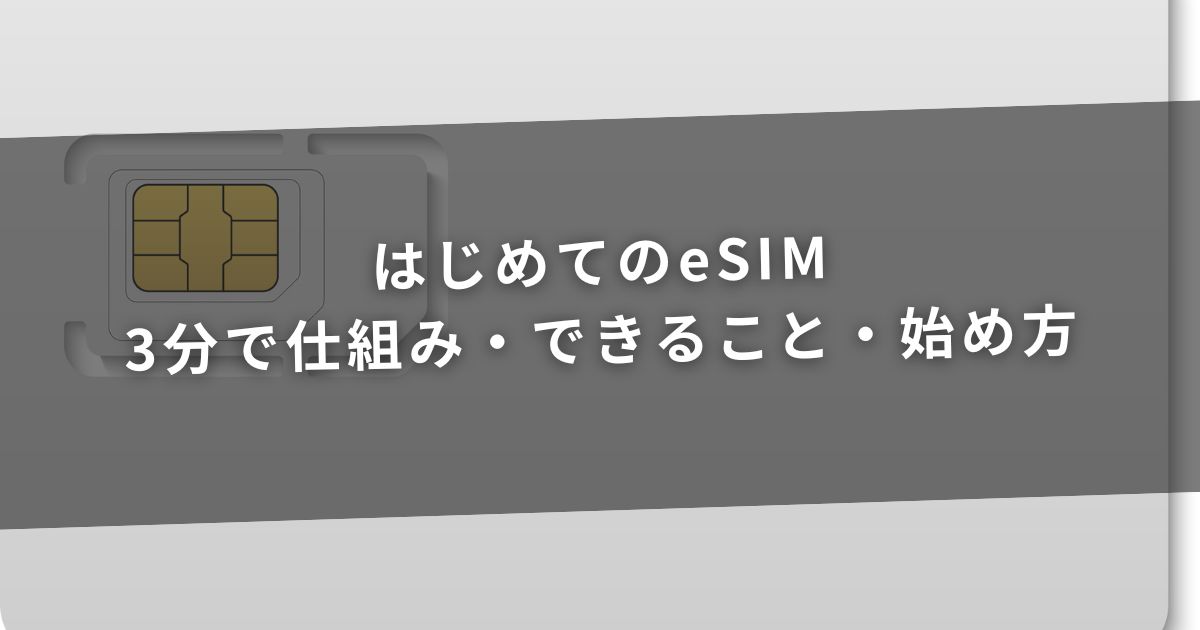
eSIMとは、スマホの中にあらかじめ組み込まれているデジタル版のSIMを使って通信する仕組みです。
これまでのように小さなSIMカードを差し込む必要がなく、申し込みから開通までをすべてオンラインで完結できるのが最大の特徴です。
最近ではiPhoneやAndroidの多くの機種がeSIMに対応しており、「回線をすぐ使いたい」「海外用の通信を手軽に追加したい」といった理由から、初心者の方にも広く使われるようになっています。
このセクションではまず、eSIMがどんな人に向いているのか、物理SIMと何が違うのか、そして利用開始までの全体像を整理します。
ここを読むことで、「自分にeSIMは合っているのか」「eSIMの使い方は難しくないのか」がイメージできるようになります。
eSIMが向いている人・向いていない人(チェックリスト)
eSIMはとても便利な仕組みですが、使い方や重視するポイントによって向き・不向きがあります。
まずは、どんな人にeSIMが合いやすいのかをチェック形式で見てみましょう。
eSIMが向いている人
- 申し込んだらすぐに通信を使いたい人
- SIMカードの差し替え作業が面倒・不安な人
- 海外旅行・出張で現地回線をすぐ追加したい人
- 仕事用とプライベート用で回線を分けたい人
- 1台のスマホを長く使っている人
eSIMがあまり向いていない人
- eSIM非対応の古いスマホを使っている人
- 設定作業はすべてショップで任せたい人
- SIMを頻繁に別の端末へ差し替えて使う人
たとえば、「ネット申し込みには慣れている」「スマホの初期設定をしたことがある」という方であれば、eSIMで困る場面はほとんどありません。
一方、「設定画面は極力触りたくない」「何かあったらその場で相談したい」という方にとっては、物理SIMのほうが安心できることもあります。
eSIMは決して上級者向けの技術ではありませんが、特に「スピード」「オンライン完結」「複数回線の使い分け」を求める人ほど、便利さを実感しやすい仕組みです。
物理SIMとの違いを10秒で把握(入れ替え不要/即日開通/紛失リスク)
これまで一般的だったのは、カード型の物理SIMです。
ピンでトレイを開け、小さなICカードを入れて使う方式を思い浮かべると分かりやすいでしょう。
eSIMはそのカード自体が存在せず、スマホの中に通信情報を直接書き込んで使います。
この違いが、使い勝手に大きな差を生みます。
| 比較項目 | eSIM | 物理SIM |
|---|---|---|
| 開通スピード | 最短即日・数分 | 郵送待ちが必要な場合が多い |
| SIMの入れ替え | 不要 | 差し替え作業が必要 |
| 紛失リスク | カード紛失なし | 紛失・破損の可能性あり |
| 複数回線の管理 | 端末内で切替 | 物理的に入れ替え |
eSIMの大きな魅力は、「申し込んだその日に使える」点です。
物理SIMではカードの到着を待つ必要がありましたが、eSIMならメールで届いたQRコードを読み取るだけで設定が完了します。
海外用回線も、日本にいるうちに入れておけば、現地到着と同時につなぐことができます。
一方で、eSIMは端末にひも付くため、機種変更時には「再発行」の手続きが必要になります。
便利な反面、こうした特徴を知っておくことで、後から困るリスクを減らせます。
はじめてでも3ステップでOK(申し込み→プロファイル追加→開通)
「eSIMは設定が難しそう」という印象を持つ人は少なくありません。
ですが、実際のeSIMの使い方はとてもシンプルで、流れを知っていれば迷うことはほとんどありません。
基本は次の3ステップだけです。
- 申し込み
公式サイトでプランを選び、名前やメールアドレス、支払い方法を入力します。
早いサービスなら数分で完了します。 - プロファイルを追加
登録したメールにQRコードが届きます。
スマホの設定画面から読み取るだけで、通信に必要な情報が自動で入ります。 - 開通・利用開始
画面の案内に沿って進めると、そのまま通信が使える状態になります。
多くの場合、5〜10分ほどで完了します。
やることは「申し込む」「読み取る」「使う」だけです。
SIMピンを探したり、カードの向きを気にしたりする必要はありません。
この手軽さこそが、eSIMが初心者にも向いている最大の理由です。
次のセクションでは、「そもそもeSIMとは何なのか」「何ができて、どんな誤解が多いのか」を、もう少し具体的に解説していきます。
eSIMとは?仕組み・できること・よくある誤解

eSIMとは、スマホ本体にあらかじめ組み込まれているデジタルSIMのことです。
従来のように小さなカードを差し込むのではなく、通信に必要な情報をスマホに直接書き込んで使います。
この仕組みによって、申し込みから開通までをオンラインで完結できるようになり、「すぐ使える」「差し替え不要」「複数回線を管理しやすい」といったメリットが生まれました。
ここではまず、eSIMの基本的な仕組みとできること、そして初心者がつまずきやすい誤解について整理します。
eSIMの正しいイメージをつかむことで、このあと解説するeSIMの使い方や端末確認もスムーズに理解できるようになります。
eSIMとは(端末内蔵の“書き換え可能SIM”の基礎)
eSIMとは、「端末内蔵型の書き換え可能なSIM」です。
スマホの中に最初から組み込まれており、あとから通信会社の情報を追加・削除して使います。
物理SIMが「差し替えて使うカード」だとすれば、eSIMは「スマホにインストールする通信設定」と考えるとイメージしやすいでしょう。
eSIMの最大の特徴は、通信会社をデータとして登録できる点にあります。
QRコードを読み取る、もしくはアプリで操作するだけで、新しい回線をスマホに追加できます。
郵送物もなく、端末のトレイを開ける必要もありません。
これにより、回線の追加や切り替えがとても簡単になりました。
また、eSIMは一度入れたら固定ではなく、不要になった回線を削除して別の回線を入れることもできます。
そのため、国内用・海外用・仕事用など、目的に応じて入れ替えて使うことが可能です。
この「書き換えられる」という性質こそが、eSIMがこれからの標準になりつつある理由です。
つまりeSIMは、新しい通信規格というより、「SIMカードの管理方法がデジタル化したもの」と考えると理解しやすくなります。
難しい技術に見えても、実際のeSIMの使い方はとてもシンプルで、操作は一般的なスマホ設定とほぼ同じです。
できること(番号の追加/海外現地回線の即日追加/短期利用)
eSIMを使うと、これまで物理SIMでは面倒だったことが、とても手軽にできるようになります。
特に初心者の方がメリットを感じやすいのは、次の3つです。
- 電話番号やデータ回線を追加できる
- 海外用回線を即日で入れられる
- 短期・一時利用がしやすい
まず一つ目は、回線の追加です。
eSIM対応スマホでは、主回線とは別にもう一つ回線を入れられます。
これにより、仕事用とプライベート用で番号を分けたり、音声用とデータ用を分けたりといった使い方が可能になります。
スマホ1台で管理できるため、端末を2台持ちする必要がなくなります。
二つ目は、海外利用です。
海外eSIMを日本にいるうちに入れておけば、現地に着いた瞬間から通信できます。
空港でSIMを探す必要も、言葉に困ることもありません。
最近は国別・地域別・周遊型など、さまざまなeSIMプランがあり、旅行や出張のスタイルに合わせて選べます。
三つ目は、短期利用との相性の良さです。
eSIMは「必要な期間だけ使う」スタイルに向いています。
1日・7日・30日などの期間型プランが多く、解約や返却といった手間がありません。
この手軽さから、旅行用だけでなく、引っ越しまでのつなぎ回線や、イベント・出張用の臨時回線として使われることも増えています。
よくある誤解(圏外=端末故障ではない/SIMロック端末の注意点)
eSIMはまだ新しい仕組みのため、誤解されやすいポイントもいくつかあります。
特に初心者の方がつまずきやすいのが、「つながらない=壊れた」と思ってしまうケースです。
eSIMを入れた直後に圏外になると、不安になる方は多いですが、多くの場合は設定の問題です。
モバイルデータ通信の切り替え、APN設定、主回線の選択ミスなど、少し確認するだけで解決することがほとんどです。
端末の故障であるケースはごくまれです。
「eSIMが圏外=スマホが壊れた」と即判断せず、設定を順番に見直すことが大切です。
もう一つ多いのが、SIMロックに関する誤解です。
eSIM対応と表示されていても、その端末が特定キャリア専用の状態だと、他社eSIMが使えないことがあります。
これがいわゆるSIMロック・キャリア制限です。
eSIMを使う前には、必ず「SIMフリー」もしくは「SIMロック解除済み」かを確認しましょう。
解除はオンラインで無料でできることが多く、数分で完了します。
eSIMが使えない原因の多くは、端末の不具合ではなく、この制限に気づいていないケースです。
正しく仕組みを理解しておけば、eSIMは決して難しいものではありません。
次のセクションでは、自分のスマホがeSIM対応端末かどうかを確認する方法を、iPhone・Android別に解説します。
対応端末の調べ方【iPhone/Android/キャリア別】
eSIMを使ううえで、最初に必ず確認しておきたいのが「そのスマホがeSIMに対応しているかどうか」です。
最近の機種であれば多くが対応していますが、同じシリーズでも世代によって非対応のことがあります。
また、端末がeSIM対応でも、SIMロックがかかっていると使えない場合があります。
ここでは、iPhone・Androidそれぞれの確認方法と、キャリア制限の見分け方をわかりやすく解説します。
iPhoneはここを確認(設定>モバイル通信>eSIM対応表示)
iPhoneの場合、eSIM対応かどうかは本体だけで簡単に確認できます。
以下の手順でチェックしてみてください。
- 「設定」を開く
- 「モバイル通信」をタップ
- 「eSIMを追加」または「モバイル通信プランを追加」が表示されるか確認
この表示があれば、そのiPhoneはeSIM対応端末です。
iPhone XS / XR以降のモデルであれば、基本的に対応しています。
デュアルSIM対応機種では、物理SIM+eSIM、またはeSIM+eSIMといった使い方も可能です。
また、「情報」画面にEIDという番号が表示されていれば、それもeSIM対応の目印になります。
ここが確認できれば、端末側の条件はクリアです。
あとはSIMロックの有無をチェックするだけで、eSIMを使う準備が整います。
Android(Pixel・Galaxyなど)の確認ポイントと例外
Androidは機種が多いため、確認方法はiPhoneより少し幅があります。
基本の確認方法は次の通りです。
- 「設定」→「ネットワークとインターネット」
- 「SIM」または「モバイルネットワーク」
- 「eSIMを追加」「SIMをダウンロード」などの表示があるか確認
Google PixelシリーズやGalaxyの一部機種、Xperiaの新しめのモデルはeSIMに対応しています。
ただし、同じ機種名でも販売地域やキャリア仕様によってeSIM非対応の例外があります。
そのため、公式サイトの仕様表で「eSIM対応」と明記されているかも併せて確認すると安心です。
また、AndroidではデュアルSIM対応でも「物理SIM×2」の場合もあります。
「eSIM対応」と「デュアルSIM対応」は別物なので、必ずeSIMの記載があるかを見てください。
SIMロック/キャリア制限の見分け方(SIMフリー化の手順)
eSIM対応端末でも、キャリアの制限がかかっていると、他社のeSIMが使えないことがあります。
これがいわゆるSIMロックの状態です。
iPhoneの場合は、「設定」→「一般」→「情報」→「SIMロック」で確認できます。
「SIMロックなし」と表示されていれば問題ありません。
Androidも「SIMの状態」や「端末情報」から確認できます。
もしロックがかかっていた場合でも、現在は多くのキャリアでオンライン無料解除が可能です。
契約していたキャリアのマイページにログインし、「SIMロック解除」の項目から手続きすれば、数分で完了します。
解除後は再起動するだけで、eSIMが使えるようになります。
eSIMが使えない原因の多くは、「非対応機種」か「SIMロック」のどちらかです。
この2点を最初に確認しておくことで、その後のeSIM設定はとてもスムーズに進みます。
次のセクションでは、実際のeSIMの始め方(設定手順)を具体的に解説していきます。
eSIMの始め方【最短手順/QRコード・手動・アプリ】

eSIMの始め方は、事前に流れを知っておけばとてもシンプルです。
多くのeSIMサービスでは「申し込み → 設定 → 利用開始」までがすべてオンラインで完結します。
基本はQRコードを読み取るだけですが、環境によっては手動入力やアプリを使うケースもあります。
ここでは、最も多いパターンから順に、初心者の方でも迷わないよう整理して解説します。
自分の状況に近い方法を選べば、eSIMの使い方でつまずくことはほとんどありません。
最短ルート(申込→メール受信→QRコード読み取り→完了)
もっとも一般的で、失敗しにくいのがQRコードを使う方法です。
ほとんどのeSIMサービスはこの方式を採用しており、スマホ操作に慣れていない方でも簡単に設定できます。
- 公式サイトから申し込み
プランを選び、名前・メールアドレス・支払い方法を入力します。
早ければ数分で申し込み完了のメールが届きます。 - QRコードを受け取る
登録したメールアドレスにeSIM用のQRコードが送られてきます。
このコードが通信設定そのものになります。 - スマホで読み取る
「設定」→「モバイル通信」→「eSIMを追加」などからカメラを起動し、QRコードを読み取ります。
画面の案内に従って進めるだけでOKです。 - 開通・利用開始
数十秒〜数分で回線が追加され、モバイル通信が使える状態になります。
この方法の良いところは、「入力ミスがほぼ起きない」点です。
読み取るだけなので、英数字を打ち込む必要がなく、初心者でも安心です。
eSIMを初めて使う場合は、まずこの最短ルートを選ぶのがおすすめです。
QRコードが使えない時の手動設定(SM-DP+/アクティベーションコード)
パソコンとスマホが1台しかない場合や、カメラがうまく起動しない場合は、手動設定を行います。
少し専門用語が出てきますが、実際は画面に書かれたものをそのまま入力するだけです。
多くのeSIMサービスでは、QRコードと一緒に次の情報が記載されています。
- SM-DP+アドレス
- アクティベーションコード
設定画面で「詳細設定」や「手動で追加」を選ぶと、これらを入力する欄が表示されます。
そこにメールに書かれている内容をコピーして貼り付けるだけで設定は完了します。
入力後はQRコードと同じように、回線が自動で追加されます。
一見むずかしそうに見えますが、「書いてあるものをそのまま入れる」作業なので、実際はそれほど手間ではありません。
QRコードが使えない状況でもeSIMの使い方が用意されている、という認識で大丈夫です。
アプリ開通手順(インストール→プラン選択→自動設定)
最近は、専用アプリからeSIMを開通できるサービスも増えています。
この場合、QRコードすら使わず、アプリの案内どおりに操作するだけで設定が完了します。
- 公式アプリをインストール
- プランを選んで申し込み
- 「eSIMを追加」などをタップ
- 自動で設定・開通
アプリ方式のメリットは、残り容量の確認やチャージ、サポートへの連絡などを一元管理できる点です。
海外eSIMサービスでは特に多く、渡航前から帰国後まで同じアプリで管理できます。
設定が不安な方にとっては、「案内どおり進めるだけ」という安心感があります。
どの方法を選んでも、やっていることは「eSIM情報をスマホに追加している」だけです。
次は、eSIMを選ぶうえで多くの人が悩む料金と容量の考え方を解説します。
料金と容量は何GBが正解?期間別“損しない”選び方

eSIMを選ぶときに一番悩みやすいのが、「何GBを選べばいいのか」という点です。
少なすぎると途中で通信が止まり、多すぎると使わない分が無駄になります。
eSIMは短期プランが多いからこそ、期間と使い方に合わせた容量選びが重要です。
ここでは、日数別の目安と、データ消費が増えやすい場面、課金トラブルを防ぐ考え方を整理します。
3/7/30日×ライト〜ヘビー別の容量目安表
まずは、利用期間と使い方別の容量目安を見てみましょう。
| 利用スタイル | 3日 | 7日 | 30日 |
|---|---|---|---|
| ライト(調べ物・地図・LINE) | 1〜2GB | 3〜5GB | 10〜15GB |
| 普通(SNS・Web・簡単な動画) | 3〜5GB | 7〜10GB | 20〜30GB |
| ヘビー(動画視聴・テザリング) | 5〜10GB | 15〜20GB | 50GB以上 |
マップ検索や翻訳、メッセージ中心であれば意外と容量は減りません。
一方で、InstagramやYouTubeを日常的に見る人は、想像以上にデータを消費します。
自分の普段のスマホの使い方を思い浮かべながら選ぶのが、失敗しないコツです。
動画・SNS・テザリングで増える“上振れ”を見込むコツ
容量選びで失敗しやすいのが、「いつもの感覚」で選んでしまうことです。
eSIMを使う場面は、旅行や出張など、普段と行動が変わることが多くなります。
その結果、写真のアップロード、地図の多用、動画視聴が増え、通信量が一気に増えることがあります。
特にデータ消費が跳ね上がりやすいのは、次のような場面です。
- YouTube・Netflixなどの動画視聴
- Instagram・TikTokの長時間利用
- テザリングでPC・タブレット接続
- 写真・動画のクラウドバックアップ
これらを少しでも使う予定があるなら、「ギリギリ」ではなくワンランク上の容量を選ぶのがおすすめです。
eSIMは途中でチャージできるサービスもありますが、都度購入は割高になることもあります。
最初から余裕を持つほうが、結果的に安心で無駄も少なくなります。
自動更新・使い切りの違い(課金の落とし穴を回避)
eSIMプランには、大きく分けて「使い切り型」と「自動更新型」があります。
ここを理解せずに申し込むと、帰国後や利用終了後も課金が続くケースがあります。
- 使い切り型:容量または期間終了で自動停止。追加しない限り課金なし。
- 自動更新型:毎月・毎週などで自動課金。自分で停止が必要。
短期利用や海外旅行の場合は、使い切り型のほうが安心です。
長期利用や国内のサブ回線として使う場合は、自動更新型が向いています。
申し込み前には、「自動更新の有無」「停止方法」「返金条件」を必ずチェックしましょう。
容量選びと同時に、この課金方式を確認しておくだけで、eSIMでよくあるトラブルはほぼ防げます。
次のセクションでは、主回線と組み合わせたeSIMの活用方法を紹介していきます。
デュアルSIM活用術—主回線×eSIMで番号分離&節約

eSIM対応スマホの大きな強みが、デュアルSIM運用です。
これは、1台のスマホに「主回線」と「サブ回線」を入れて同時に使う方法で、物理SIM+eSIM、またはeSIM+eSIMという形になります。
この使い方を覚えると、通信費の節約、番号の使い分け、海外利用まで一気に快適になります。
ここでは、初心者でも失敗しにくいデュアルSIMの基本的な考え方と、実用的な運用のコツを紹介します。
主回線は音声・サブ回線はデータ(ベストな役割分担)
デュアルSIMで最もおすすめなのが、主回線=音声通話用、eSIM=データ通信専用という役割分担です。
日本の大手キャリアや格安SIMを音声用として残し、データ通信だけをeSIMに任せる形です。
この運用にすると、次のようなメリットがあります。
- 電話番号はそのまま使える
- データ通信費を下げやすい
- 海外ではeSIMだけ切り替えればOK
たとえば国内では、通話は従来の契約を使い、データは安いeSIMプランに切り替えることで、月額料金を抑えることができます。
海外に行く場合も、日本の主回線は待ち受け専用にして、通信だけを海外eSIMに切り替えれば、高額なローミングを避けられます。
設定画面では、「モバイルデータ通信に使う回線」「通話に使う回線」を選ぶだけです。
一度設定してしまえば、普段は意識せずに使えます。
これが、eSIMを使ったデュアルSIMが“便利で節約にもなる”と言われる理由です。
テザリング運用のコツ(上り/同時接続/電池持ち)
eSIMをデータ専用にする場合、テザリングとの相性も非常に良くなります。
出張先や旅行先で、ノートPCやタブレットをつなぎたい人には特に便利な使い方です。
ただし、テザリングでは次の3点を意識すると失敗しにくくなります。
- 上り通信量が増える
- 同時接続数で速度が落ちやすい
- バッテリー消費が大きい
オンライン会議やファイル送信などでは、動画視聴以上にデータを消費することがあります。
テザリングを前提にするなら、容量は少し多めに見積もるのがおすすめです。
また、複数端末をつなぐと速度が不安定になりやすいため、必要な機器だけを接続しましょう。
もう一つ重要なのが、電池持ちです。
テザリング中はスマホが常に通信を行うため、バッテリーの減りがかなり早くなります。
長時間使う場合は、モバイルバッテリーを用意するか、USB接続テザリングを使うと安定します。
仕事・プライベートの番号分けと通知管理
デュアルSIMの便利な使い方として、仕事用とプライベート用の番号分けもあります。
1台のスマホで2つの番号を持てるため、仕事相手には仕事用番号だけを伝える、といった運用が可能です。
この方法のメリットは、端末を2台持つ必要がないことです。
アプリ・写真・連絡先を一元管理しつつ、連絡先だけを分離できます。
また、最近のスマホでは回線ごとに着信音や通知設定を変えられるため、「仕事の電話かどうか」が一目で分かります。
設定次第では、仕事回線の通知だけ時間帯でオフにすることもできます。
これにより、プライベート時間に仕事の着信に悩まされにくくなります。
eSIMは単なる通信手段ではなく、生活の切り替えをしやすくする仕組みとしても役立ちます。
国内eSIMと海外eSIMの使い分け【ローミング/現地SIM比較】
eSIMは国内利用だけでなく、海外でこそ本領を発揮します。
ただし、海外通信には「国際ローミング」「現地物理SIM」「海外eSIM」という選択肢があり、それぞれ特徴が異なります。
ここでは、初心者でも判断しやすいように違いを整理し、旅行や出張での最適な選び方を解説します。
ローミング/現地物理SIM/海外eSIMの総比較表(価格×手間×速度)
まずは、海外通信の代表的な3つの方法を比較してみましょう。
| 項目 | 国際ローミング | 現地物理SIM | 海外eSIM |
|---|---|---|---|
| 料金 | 高めになりやすい | 比較的安い | 安〜中価格帯 |
| 手間 | 設定ほぼ不要 | 購入・差替が必要 | 事前設定のみ |
| 到着後の速さ | すぐ使える | 購入後 | すぐ使える |
| 紛失リスク | なし | あり | なし |
ローミングは楽ですが、料金が高くなりやすいのが弱点です。
現地SIMは安いものの、購入や差し替えの手間があります。
海外eSIMはその中間で、「手軽さ」と「価格」のバランスが取れた選択肢と言えます。
短期出張・旅行の最適解(国別アジア主要エリアの目安)
短期の旅行や出張であれば、海外eSIMが最も使いやすいケースが多いです。
特にアジア主要国では、通信品質も安定しており、価格も手頃です。
- 韓国・台湾:短期旅行向けeSIMが豊富。3〜5GBで十分な人が多い。
- タイ・ベトナム:eSIM対応が進んでおり、地図・配車アプリも快適。
- シンガポール:回線品質が高く、テザリングにも向く。
これらの国では、現地SIMと比べても価格差が小さく、事前準備だけで済むeSIMのほうが快適です。
乗り継ぎがある場合や複数国を回る場合は、周遊対応の海外eSIMを選ぶとさらに便利になります。
到着後すぐ繋ぐための事前準備(対応端末・APN・オフライン保存)
海外eSIMを快適に使うためには、出発前の準備がとても重要です。
特に次の3点は必ず確認しておきましょう。
- スマホがeSIM対応か
- eSIMを日本でインストール済みにする
- 必要情報をオフライン保存
多くの海外eSIMは、現地で回線がつながって初めて有効化されます。
そのため、日本にいるうちにインストールまで済ませておくのが基本です。
また、APN情報や設定手順の画面は、通信がないと見られません。
スクリーンショットやPDF保存をしておくと安心です。
地図やホテル情報、搭乗券などもオフライン保存しておけば、到着直後に通信トラブルが起きても落ち着いて対応できます。
この一手間で、海外eSIMの快適さは大きく変わります。
次のセクションでは、eSIMの乗り換え・再発行・機種変更時の注意点を解説していきます。
乗り換え・機種変更はどうする?MNP/eSIM再発行の流れ

eSIMはオンラインで手軽に使える反面、「乗り換え」や「機種変更」のときにどうすればいいのか分からず不安になる人も多いです。
結論から言うと、eSIMでもMNP(番号そのまま乗り換え)や再発行は問題なく行えます。
ただし、物理SIMと違い「カードを差し替える」ことができないため、正しい順番を知っておくことが大切です。
ここでは、不通時間をできるだけ短くするコツと、万が一のときに慌てないための基本を整理します。
MNPで不通時間を最小化する段取り(切替タイミングとバックアップ)
MNPとは、電話番号を変えずに通信会社を乗り換える仕組みです。
eSIMでも物理SIMと同じように利用できますが、切り替えのタイミングを間違えると一時的に通信できなくなります。
不通時間を最小限にするためには、次の流れを意識することが重要です。
- 事前に新しいeSIMの申込準備を済ませる
- Wi-Fi環境を確保する
- データのバックアップを取る
- MNP切替は余裕のある時間帯に行う
多くのeSIMサービスでは、「MNP切替を実行」するまでは元の回線が使えます。
そのため、新しいeSIMの発行準備が整ってから切り替えを行えば、長時間つながらない状態を避けられます。
また、切替作業中は一時的にモバイル通信が使えなくなるため、必ずWi-Fi環境で行いましょう。
万が一に備えて、連絡先や写真のバックアップ、二段階認証アプリの確認も事前にしておくと安心です。
eSIMのMNPは決して難しくありませんが、「事前準備」と「時間帯選び」だけで快適さが大きく変わります。
紛失・機種変更時のeSIM再発行(プロファイル削除→再発行)
eSIMはカードがないため、スマホを失くしたり、機種変更した場合は再発行という手続きが必要になります。
基本の流れはとてもシンプルです。
- 旧端末のeSIMプロファイルを削除
- 通信会社のマイページから再発行申請
- 新しいQRコードを受け取って設定
機種変更の場合、旧端末が手元にあるなら、必ず先にeSIMプロファイルを削除してから再発行しましょう。
削除せずに新端末へ移そうとすると、認証エラーになるケースがあります。
紛失時は、まず通信会社のマイページやサポートに連絡し、eSIMを停止してもらいます。
その後、本人確認を行い、新しい端末用に再発行してもらう流れになります。
物理SIMの再発行と同じ感覚ですが、郵送を待たずに設定できる点はeSIMならではのメリットです。
複数端末での使い回し可否と利用規約の注意点
eSIMは「データ」なので、複数端末で自由に使い回せそうなイメージを持つ人もいます。
ですが、ほとんどのeSIMサービスでは1つのeSIMは1台の端末専用です。
同じQRコードを別端末に入れると、元の端末が使えなくなる、もしくはエラーになるケースが一般的です。
また、多くの事業者は利用規約で「複数端末での同時利用不可」と定めています。
タブレットやモバイルルーターでも使いたい場合は、テザリングで共有するか、別途eSIMを契約する形になります。
再発行回数に制限があるサービスもあるため、機種変更の前には「再発行条件」「手数料」「回数制限」を必ず確認しておきましょう。
この点を理解しておけば、eSIMは機種変更や乗り換えでも十分安心して使えます。
つながらない・遅い・SMS届かないを即解決【トラブル診断】

eSIMを使っていると、「急につながらない」「速度が遅い」「認証SMSが届かない」といったトラブルに出会うことがあります。
多くの場合、原因は端末設定や回線の選択ミスで、故障であるケースはほとんどありません。
ここでは、初心者でも順番に確認すれば解決しやすいトラブル診断の考え方を紹介します。
「つながらない」時の切り分け(機内モード/電波/APN/プロファイル)
eSIMがつながらない場合は、次の順番で確認してみてください。
- 機内モードのオン・オフ
- 電波が入る場所かどうか
- モバイルデータ通信の回線選択
- APN設定・eSIMプロファイル
まずは機内モードを一度オンにして30秒ほど待ち、再度オフにします。
これだけで回線をつかみ直し、復旧することもよくあります。
それでもだめな場合は、モバイルデータ通信に使っている回線が正しいかを確認します。
デュアルSIMの場合、別回線が選ばれていることも少なくありません。
次に、APN設定やeSIMプロファイルが正しく入っているかを確認します。
削除して再インストールするだけで直るケースも多く、「つながらない=故障」と決めつける必要はありません。
「遅い」時の原因(混雑・バンド/省電力設定/テザリング負荷)
通信はできるけれど遅い場合、端末や回線の状態が影響している可能性があります。
よくある原因は次の3つです。
- 回線の混雑(時間帯・場所)
- 省電力モードによる制限
- テザリングや複数接続による負荷
駅・空港・イベント会場などでは、どの回線でも速度が落ちやすくなります。
場所を少し移動するだけで改善することもあります。
また、省電力モードがオンになっていると、通信が制限される機種もあります。
速度が出ないときは、一度オフにしてみましょう。
テザリング中の場合は、接続台数を減らすだけで体感速度が改善することも多いです。
認証SMSが届かない(データ専用/VoLTE設定/代替手段)
eSIMの中にはデータ通信専用のプランも多く、その場合はSMSや音声通話が使えません。
その状態で、銀行・SNS・決済サービスなどの認証をしようとすると、SMSが届かず困ることがあります。
まず確認すべきは、そのeSIMが「音声・SMS対応」かどうかです。
データ専用であれば、認証SMSは主回線側で受け取る必要があります。
音声対応eSIMなのに届かない場合は、VoLTE設定や回線の優先設定を確認します。
それでもだめな場合は、音声通話による認証や、認証アプリ、バックアップコードなどの代替手段を利用しましょう。
eSIMのトラブルの多くは、「仕組みを知って順番に確認する」だけで解決できます。
次のセクションでは、eSIMを安心して使うための安全性・注意点を整理していきます。
安全性・注意点—プロファイル管理/課金/プライバシー

eSIMはとても便利ですが、「データとして回線を管理する」という特性上、いくつか知っておきたい注意点もあります。
特に大切なのが、eSIMプロファイルの管理、課金方式の確認、端末紛失時の対処です。
ここを押さえておけば、eSIMは物理SIM以上に安全で、トラブルも起きにくい仕組みになります。
初心者の方でも今日から実践できるポイントを、順番に整理します。
プロファイルの追加・削除とバックアップの基礎
eSIMでは、通信会社ごとの情報を「eSIMプロファイル」としてスマホに保存します。
このプロファイルを追加・削除することで、回線を切り替えたり、不要なeSIMを整理したりします。
基本的な考え方はとてもシンプルです。
- 使う回線だけを残す
- 使わないeSIMは削除する
- 削除前に再発行可否を確認する
eSIMプロファイルを削除すると、その回線はその端末では使えなくなります。
再度使うには、通信会社のマイページから再発行が必要になります。
サービスによっては再発行回数に制限があるため、「とりあえず消す」のではなく、不要になったことを確認してから削除しましょう。
また、eSIM自体はバックアップされません。
iCloudやGoogleバックアップで復元されるのは、連絡先や写真、アプリなどであり、通信プロファイルは対象外です。
そのため、機種変更前には「再発行の手順」「ログイン情報」「登録メールアドレス」を必ず確認しておくことが重要です。
これが、eSIM時代の“バックアップ”にあたります。
自動更新の停止・返金ポリシーの確認ポイント
eSIMで意外と多いトラブルが、課金方式の見落としです。
特に海外eSIMやデータ専用eSIMでは、「自動更新」が初期設定でオンになっているケースがあります。
申し込み前・申し込み直後に、必ず次の3点を確認しましょう。
- 自動更新の有無
- 停止方法(アプリ/Web/サポート)
- 返金ポリシー
短期利用の場合は、使い切り型を選ぶか、自動更新をすぐオフにしておくのが安心です。
特に海外旅行用eSIMでは、「帰国後に課金が続いていた」というケースが少なくありません。
また、多くのeSIMは開通後の返金不可、もしくは条件付き返金となっています。
対応端末の確認不足や、設定ミスで使えなかった場合でも返金されないことがあります。
そのため、購入前に「対応端末」「利用国」「音声対応の有無」は必ずチェックしましょう。
ここを押さえるだけで、eSIMに関する金銭トラブルはほぼ防げます。
紛失時のリスクと“端末側でできる”緊急対処
eSIMはカードがないため、スマホを失くすと回線そのものが端末に残った状態になります。
そのため、端末紛失時の対応はとても重要です。
万が一に備えて、普段から次の設定をしておきましょう。
- 画面ロック(生体認証+パスコード)
- 「iPhoneを探す」「デバイスを探す」をオン
- 遠隔ロック・遠隔消去の確認
紛失に気づいたら、まず別端末から位置検索サービスにアクセスし、端末をロックします。
そのうえで、通信会社のマイページやサポートからeSIMを停止します。
これにより、不正通信や悪用のリスクを大きく下げられます。
物理SIMと違い、eSIMは郵送停止を待たずに即時対応できるのがメリットです。
事前に「どこから停止できるか」を一度確認しておくだけで、万一のときも落ち着いて行動できます。
まとめ|はじめてのeSIMは「対応端末→最短開通→容量最適化」
ここまで、eSIMとは何かから始まり、設定方法、容量選び、活用法、トラブル対処までを一通り解説してきました。
はじめてeSIMを使う場合に大切なのは、「難しく考えすぎないこと」と「基本を順番に確認すること」です。
最後に、これまでの内容を実践向けに整理します。
チェックリスト再掲(対応端末/開通手順/容量/運用ルール)
eSIMを始める前に、次のチェックリストを確認してみてください。
- スマホはeSIM対応か
- SIMロックは解除済みか
- Wi-Fi環境で設定できるか
- 利用期間に合った容量か
- 自動更新の有無を理解しているか
- 主回線との役割分担は決まっているか
この順番で確認すれば、eSIM導入で大きく失敗することはほとんどありません。
「対応端末 → 最短開通 → 容量最適化」という流れを意識するだけで、eSIMはとても身近で使いやすい存在になります。
よくある質問(FAQ)への導線(設定・再発行・海外利用)
eSIMについては、実際に使い始めると細かい疑問が出てきます。
たとえば、次のような内容です。
- QRコードを読み込めないときは?
- 機種変更したらどうなる?
- 海外でつながらないときの対処は?
こうした疑問は、「eSIM 設定」「eSIM 再発行」「海外 eSIM 使い方」といったテーマで個別に解説している記事を読むことで、より深く理解できます。
このページを入口として、設定ガイドや比較記事を見ていくのがおすすめです。
今すぐ使える自社eSIMの強みと申込(即日開通/国別プラン/サポート)
もし「実際にeSIMを使ってみたい」「海外用を探している」という方は、当社のeSIMサービスも選択肢のひとつです。
- 最短即日開通
- 国別・地域別プランを用意
- 初心者向けサポートあり
申し込みから設定までをできるだけ分かりやすく設計しており、初めてeSIMを使う方でも迷いにくい構成になっています。
国内利用はもちろん、海外旅行・出張・短期利用まで幅広く対応しています。
eSIMは、一度使い方を覚えると、もう物理SIMに戻れないほど快適です。
ぜひこの機会に、あなたの使い方に合ったeSIMを取り入れてみてください。
eSIMを使いたい方は、X GLOBAL SIMがおすすめ!
X GLOBAL SIMは、国内利用から海外旅行・出張まで対応したeSIM対応グローバルSIMサービスです。
申し込みから開通までオンラインで完結し、最短即日で利用開始が可能。
「eSIMを初めて使う」「海外でもそのままネットを使いたい」「SIMの入れ替えは不安」という方でも、
分かりやすい手順とサポート体制で安心して利用できます。
まずは公式サイトで、対応エリアや料金プランを確認してみてください。

櫛引 優希
freedoor株式会社 代表取締役|WiFi・通信事業 / Webマーケティング専門家
Webマーケティング歴11年。SEO・コンテンツ戦略・広告運用を軸に、累計200社以上の集客改善を支援。自社でもメディア運営やWiFi関連事業(ギガまねきWiFiなど)を立ち上げ、光回線事業では部長として事業推進を担った経験を持つ。通信ジャンルを現場の最前線で見てきた実務家として、WiFi・SIM・光回線に関する情報を実体験にもとづき監修している。近年は生成AIを活用したDX設計・営業支援にも注力し、企業の集客構造の最適化を支援。