海外eSIMが繋がらない時の対処法【国・機種別】|まず試す3つの確認
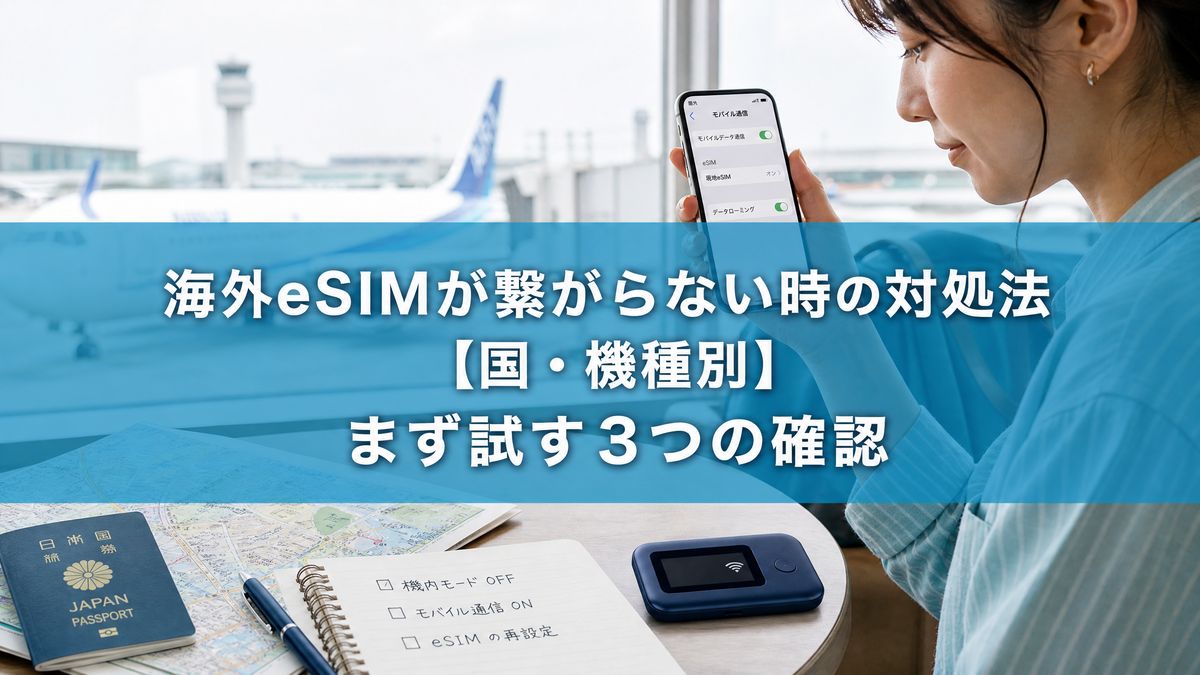
海外eSIMが繋がらない原因の多くは、「①データローミングがオフ」「②回線(eSIM)が選択されていない」「③再起動していない」の3つです。まずはこの3点を確認し、機内モードのオン・オフや端末の再起動を試すと、多くのケースは解決します。それでも直らない場合は、SIMロック未解除・対応国の選び間違い・APN設定・有効期間切れを順にチェックし、最後はeSIM提供元の日本語サポートに連絡しましょう。
楽しみにしていた海外旅行。現地に着いてスマホを開いたのに、アンテナが立たない・地図アプリが動かない・ネットにつながらない——これは焦りますよね。とくに空港からの移動や、待ち合わせ・配車アプリを使いたいタイミングだと、不安はいっそう大きくなります。
でも、まずは落ち着いてください。海外eSIMが繋がらないトラブルの大半は、設定のちょっとした見落としが原因で、その場で数分あれば直せるものがほとんどです。慌てて現地でSIMを買い直す前に、この記事の手順を上から順に試してみてください。
この記事では、①まず試す応急対処(3つの確認)→ ②なぜ繋がらないのか原因別の対処 → ③iPhone・Android別の設定確認 → ④「繋がるけど遅い」ときの対処 → ⑤どうしても直らないときの最終手段、という順で、現地で困ったときにそのまま使える形で解説します。まずは次章の「3つの確認」から始めましょう。
まず試す!繋がらない時の応急対処は?
海外eSIMが繋がらないときは、まず「①データローミングがオンか」「②モバイルデータの回線がeSIM側か」「③端末を再起動したか」の3点を確認してください。これだけで解決するケースが非常に多いです。それでもダメなら、機内モードのオン・オフ、回線の自動/手動選択、少し時間を置いての再接続などを試します。あわせて「アンテナ(電波)は立つのに通信だけできない」のか、「そもそも圏外」なのかを切り分けると、原因の特定が早くなります。ここでは、現地でそのまま実行できる応急対処を順番に紹介します。
最初にやる3つの確認は?
データローミング・回線選択・再起動の3点を確認すれば、多くのケースは解決します。
それでもダメなら試す5つの操作は?
機内モード切替・回線の再選択・時間を置く、などを順に試すと復帰することがあります。
- ✓機内モードをオン→数十秒待って→オフにする(電波をつかみ直す)
- ✓ネットワーク選択を「自動」にする。つかめないときは「手動」で現地キャリアを選ぶ
- ✓到着直後は回線登録に数分〜十数分かかることも。少し時間を置いて再確認する
- ✓eSIM回線の「オン/オフ」を一度切り替える(回線をリフレッシュ)
- ✓建物の奥や地下では電波が弱いことも。屋外や窓際に移動して再確認する
「アンテナは立つ?ネットだけ不可?」の切り分けは?
電波が立つかどうかで、原因が「圏外・回線登録」か「通信設定」かを切り分けられます。
この切り分けができると、次にどこを直せばよいかが見えてきます。次の章では、繋がらない原因ごとの詳しい対処を一覧で整理します。
なぜ繋がらない?主な原因は?
海外eSIMが繋がらない原因は、大きく分けて「①データローミングがオフ」「②モバイルデータの回線がeSIM側になっていない」「③SIMロックが解除されていない」「④対応国・エリア外/有効期間切れ/APN未設定」の4つに整理できます。①②は現地でその場ですぐ直せる設定の問題、③は出発前の準備不足、④はプラン選びや設定の確認漏れが原因です。まずは自分がどれに当てはまるかを見極めることが、最短で解決する近道です。この章では、原因ごとに「なぜ起きるか」と「どう直すか」をセットで解説します。
原因1|データローミングがオフになっている
海外eSIMは「データローミング」をオンにしないと通信できないことがほとんどです。
海外eSIMは現地キャリアの回線をローミングで利用するため、設定でデータローミングをオンにする必要があります。「高額請求が怖くて普段オフにしている」という方も多いですが、海外eSIMは購入したプランの容量内で使う仕組みなので、そのeSIM回線側のデータローミングはオンにして問題ありません。設定画面で、eSIM回線のデータローミングがオンになっているか確認しましょう。
原因2|モバイルデータの回線がeSIM側になっていない
日本のSIMと海外eSIMの2回線がある場合、通信に使う回線がeSIM側か確認が必要です。
デュアルSIM状態では、通話は日本の番号、モバイルデータ通信は海外eSIM、というように回線を使い分けられます。ここで「モバイルデータ通信」の回線が日本のSIM側のままだと、海外eSIMを入れていても通信できません。設定でモバイルデータの回線を海外eSIMに切り替えましょう。日本のSIM側のデータローミングは、意図しない課金を防ぐためオフのままにしておくと安心です。
原因3|SIMロックが解除されていない
SIMロックがかかった端末では、eSIMをインストールできても通信できないことがあります。
日本のキャリアで購入した端末にはSIMロックがかかっている場合があり、そのままでは他社・海外の回線を使えないことがあります。SIMロック解除は、総務省のルールにより2021年10月以降に発売された多くの機種で原則可能です。これは現地では対処しづらいため、出発前にキャリアのマイページなどで解除状況を確認しておくのが重要です。
原因4|対応国・エリア外/有効期間切れ/APN未設定
プランの対応国・有効期間・APN設定のいずれかがずれていると通信できません。
訪問先がプランの対応エリア外だと当然使えません。また、有効期間が切れていたり、まだ開始されていなかったりする場合も通信できません。さらに、プランによっては手動でAPN(アクセスポイント名)を設定する必要があるものもあります。購入時の案内メールやアプリで、対応国・有効期間・APN指定の有無を確認しましょう。
| 原因 | 主な症状 | 対処法 |
|---|---|---|
| データローミングがオフ | アンテナは立つがネット不可 | eSIM回線のデータローミングをオンにする |
| 回線がeSIM側でない | 通信できない・日本SIMのまま | モバイルデータの回線を海外eSIMに切替 |
| SIMロック未解除 | インストールできても通信不可 | 出発前にキャリアで解除状況を確認 |
| 対応国・エリア外 | その国・場所で圏外 | 対応国リストを確認。都市部で再確認 |
| 有効期間切れ/未開始 | 急に使えない・まだ使えない | 期間・開始日を確認。必要ならチャージ・延長 |
| APN未設定 | 回線はあるが通信できない | プラン指定のAPNを手動で入力する |
この一覧で当てはまりそうな原因が見つかったら、その対処を試してみてください。設定を確認する具体的な場所は、iPhoneとAndroidで少し異なります。次の章で、機種別に確認手順を解説します。
iPhone・Android別の確認・設定方法は?
確認すべき項目(データローミング・回線選択・APN)は共通ですが、設定画面の場所や項目名がiPhoneとAndroidで異なります。iPhoneは「設定 → モバイル通信」、Androidは「設定 → ネットワークとインターネット(またはSIM)」あたりに、回線ごとのデータローミングや通信回線の選択項目があります。機種やOSバージョンによって表記に差があるため、ここでは代表的な確認場所を紹介します。実際の項目名が違う場合は、設定内の検索機能で「ローミング」「モバイルデータ」「APN」と検索すると見つけやすいです。
iPhoneで確認する場所は?
iPhoneは「設定 → モバイル通信」から、回線選択とデータローミングを確認します。
「設定 → モバイル通信」を開くと、登録した回線(日本のSIMと海外eSIM)が一覧表示されます。ここで海外eSIM回線をタップし、「この回線をオンにする」「データローミング」がオンか、また上の階層で「モバイルデータ通信」の使用回線が海外eSIMになっているかを確認します。項目名はiOSのバージョンで多少異なります。
Androidで確認する場所は?
Androidは「設定 → ネットワークとインターネット(SIM)」から確認します。
「設定 → ネットワークとインターネット → SIM(またはモバイルネットワーク)」を開き、海外eSIMを選択します。「モバイルデータ」「ローミング」がオンか、複数SIMがある場合は「モバイルデータに使うSIM(優先SIM)」が海外eSIMになっているかを確認します。メーカー(Pixel・Galaxy・Xperia等)により項目名や配置が異なるため、迷ったら設定内検索が便利です。
APN設定が必要な場合の入れ方は?
プランにAPN指定がある場合は、指定どおりに手動でAPNを追加・入力します。
多くの海外eSIMはAPNが自動設定されますが、プランによっては手動設定が必要です。その場合は、購入時の案内に記載されたAPN名(アクセスポイント名)を、設定画面のAPN項目に正確に入力します。入力後は保存して、そのAPNを選択・適用してください。
- 案内のAPN名を1文字ずつ正確に入力する
- ユーザー名・パスワード欄は指定がなければ空欄でOKなことが多い
- 入力後は保存して、そのAPNを選択・適用する
- 大文字・小文字や記号の打ち間違い
- APNを追加したが「選択(適用)」していない
- 回線(アンテナ)は認識しているのに通信だけできない人
- 購入案内に「APN設定」の記載があるプランを使っている人
- 自動設定でつながらず、原因を絞り込みたい人
X GLOBAL SIMがおすすめ!
X GLOBAL SIMは、世界の多くの国・地域で使える海外eSIMサービスです。出発前にオンラインで登録しておけば、SIMの差し替えなしで到着後すぐに通信を開始できます。アプリでかんたんに購入・管理でき、日本語のサポート体制があるので、現地で「繋がらない」と困ったときも相談しやすく安心です。
まずは公式サイトで、対応エリアやプラン内容を確認してみてください。
「繋がるけど遅い」ときの対処は?
「通信はできるのに遅い」ときの主な原因は、①電波が弱い場所にいる、②回線が混雑している、③データ容量を使い切って速度制限にかかっている、④省データ(低速)設定になっているの4つです。まずは場所を移動する・時間を置く・4Gと5Gを切り替えるなど、その場でできる改善を試しましょう。もし容量を使い切って速度制限にかかっている場合は、チャージ(容量追加)や期間延長、追加購入で解消できます。動画やテザリングの多用は容量を早く消費するため、Wi-Fi併用や画質調整もあわせて有効です。
速度が出ない主な原因は?
電波の弱さ・回線混雑・速度制限・省データ設定が、遅さの主な原因です。
| 原因 | 起きやすい場面 | 対処の方向性 |
|---|---|---|
| 電波が弱い | 地下・建物の奥・郊外・移動中 | 屋外や窓際へ移動、都市部で再確認 |
| 回線が混雑 | 観光地・イベント時・通勤時間帯 | 時間を置く、場所を変える |
| 速度制限(容量切れ) | 動画・テザリング多用の後半 | チャージ・延長・追加購入 |
| 省データ・低速設定 | 低速モードや省データがオン | 設定を確認してオフにする |
改善のためにできることは?
場所の移動・4G/5G切替・再接続・不要な通信のオフで、体感速度が改善することがあります。
- ✓屋外・窓際など電波の入りやすい場所へ移動する
- ✓機内モードのオン・オフや再起動で回線をつかみ直す
- ✓5Gが不安定なら4G優先に切り替える(またはその逆)
- ✓バックグラウンド更新・自動ダウンロードなど不要な通信をオフにする
- ✓動画は画質を下げる、ホテルや店舗のWi-Fiを併用する
容量切れ・速度制限のときの選択肢は?
容量を使い切った場合は、チャージ(容量追加)・期間延長・追加購入で解消できます。
プランの容量を使い切ると、通信が停止したり大きく低速になったりします。多くのサービスでは、アプリやサイトから容量をチャージしたり、新しいプランを追加購入したりできます。滞在が長い場合や動画をよく見る場合は、あらかじめチャージ・延長ができるプランを選んでおくと、いざというときに入れ直す手間がありません。残量はこまめに確認しておくと、急な速度低下を防げます。
ここまでの対処を試しても改善しない・そもそも繋がらないという場合は、最終手段に進みます。次の章で、サポートへの連絡と代替手段を解説します。
現地でどうしても直らないときは?
ここまでの対処を試しても直らないときは、eSIM提供元の日本語サポートに連絡するのが確実です。連絡前に「注文番号・使っている端末・症状・試した対処」を控えておくと、やり取りがスムーズに進みます。サポートの返信を待つ間や、すぐに通信が必要な場面では、ホテル・カフェのフリーWi-Fi、同行者のテザリング、現地SIMの購入といった代替手段でしのぎましょう。日本語で相談できる窓口があるサービスなら、海外で困ったときの安心感が大きく変わります。
日本語サポートへの連絡(控えておく情報)
連絡前に「注文番号・端末・症状・試した対処」をまとめておくと、解決が早まります。
注文番号・購入プラン・使っている端末(機種/OS)・具体的な症状(圏外か、繋がるが遅いか等)をメモします。
「データローミング・回線選択・再起動・APNを確認済み」など、すでに試したことを伝えると重複が省けます。
アプリのチャット・メール・FAQなど、提供元の日本語サポート窓口へ連絡。Wi-Fi環境から連絡すると確実です。
代替手段でしのぐには?
フリーWi-Fi・同行者のテザリング・現地SIMで、一時的に通信を確保できます。
- ✓データローミング・回線選択・再起動の3点を確認した
- ✓対応国・有効期間・APN設定を確認した
- ✓注文番号・端末・症状・試した対処を控えた
- ✓フリーWi-Fiや同行者のテザリングで連絡手段を確保した
- ✓日本語サポートへ連絡した
- ✓外務省「たびレジ」で緊急連絡先・現地の安全情報を把握した
※SIMロック解除は、総務省のルールにより2021年10月以降に発売された多くの機種で原則可能です(出典:総務省)。海外滞在中の安全情報・緊急連絡には、外務省の海外旅行登録サービス「たびレジ」への登録も役立ちます(出典:外務省 たびレジ)。
X GLOBAL SIMがおすすめ!
X GLOBAL SIMは、世界の多くの国・地域で使える海外eSIMサービスです。出発前にオンラインで登録・設定を済ませておけば、SIMの差し替えなしで到着後すぐに通信を開始できます。アプリでかんたんに購入・容量管理ができ、日本語のサポート体制があるので、万一「繋がらない」と困ったときも相談しやすく、海外がはじめての方でも安心です。
まずは公式サイトで、対応エリアや詳しいプラン内容を確認してみてください。
よくある質問(海外eSIMが繋がらない)
-
Aアンテナ(電波)は立つのに通信できない場合、多くは通信設定側の問題です。データローミングがオフ、モバイルデータの回線がeSIM側になっていない、APN設定が必要、有効期間切れ、のいずれかが原因のことが多いので、この4点を順に確認してください。
-
A海外eSIM回線のデータローミングはオンにして問題ありません。海外eSIMは購入したプランの容量内で使う仕組みなので、そのeSIM回線側のローミングをオンにしても、日本のキャリアの高額なローミング料金は発生しません。ただし、日本のSIM側のデータローミングは意図しない課金を防ぐためオフのままにしておくと安心です。
-
A「設定 → モバイル通信」を開きます。海外eSIM回線を選び、「この回線をオンにする」「データローミング」がオンか、上の階層で「モバイルデータ通信」の使用回線が海外eSIMになっているかを確認します。項目名はiOSのバージョンで多少異なります。
-
A「設定 → ネットワークとインターネット → SIM(またはモバイルネットワーク)」で海外eSIMを選び、「モバイルデータ」「ローミング」がオンか、モバイルデータに使うSIM(優先SIM)が海外eSIMになっているかを確認します。メーカーにより項目名が異なるため、設定内の検索で「ローミング」「APN」と探すと見つけやすいです。
-
A電波が弱い場所にいる、回線が混雑している、データ容量を使い切って速度制限にかかっている、省データ(低速)設定になっている、のいずれかが主な原因です。場所の移動・再接続・4G/5G切替を試し、容量切れの場合はチャージ・延長・追加購入で解消できます。
-
AeSIM提供元の日本語サポートに連絡するのが確実です。連絡前に注文番号・端末・症状・試した対処を控えておくとスムーズです。返信を待つ間や急ぎのときは、ホテル・カフェのフリーWi-Fi、同行者のテザリング、現地SIMの購入で一時的に通信を確保しましょう。
まとめ|落ち着いて上から試せば、多くは自分で直せる
海外eSIMが繋がらないときは、まず「データローミング・回線選択・再起動」の3点を確認するのが基本です。それでもダメなら、SIMロック未解除・対応国の選び間違い・APN未設定・有効期間切れを順にチェック。iPhone・Androidそれぞれの確認場所を押さえ、「繋がるけど遅い」ときは移動・再接続・容量チャージで対処できます。どうしても直らない場合は、情報を控えたうえで日本語サポートに連絡し、その間はフリーWi-Fiや同行者のテザリングでしのぎましょう。
そもそもの買い方は「海外eSIMの購入・支払い方法完全ガイド」、通信手段全体の比較は「海外通信はどれが得?ローミング/現地SIM/海外eSIM総比較」で解説しています。渡航先別の選び方は カナダ/オーストラリア・NZ などの国別ガイドもあわせてご覧ください。
櫛引 優希|通信・モバイル分野のライター/編集者。格安SIM・eSIM・海外通信・モバイルWi-Fiを中心に、初心者にもわかりやすい解説記事を手がける。(※プロフィール文言・肩書は既存記事の標準監修ボックスに合わせて調整してください)
X GLOBAL SIMにおまかせ!
X GLOBAL SIMは、世界の多くの国・地域で使える海外eSIMサービスです。出発前にオンラインで登録しておけば、SIMの差し替えなしで到着後すぐに通信を開始できます。アプリでかんたんに購入・管理でき、日本語のサポート体制があるので、現地で「繋がらない」と困ったときも相談しやすく、海外がはじめての方でも安心です。
まずは公式サイトで、対応エリアや詳しいプラン内容を確認してみてください。