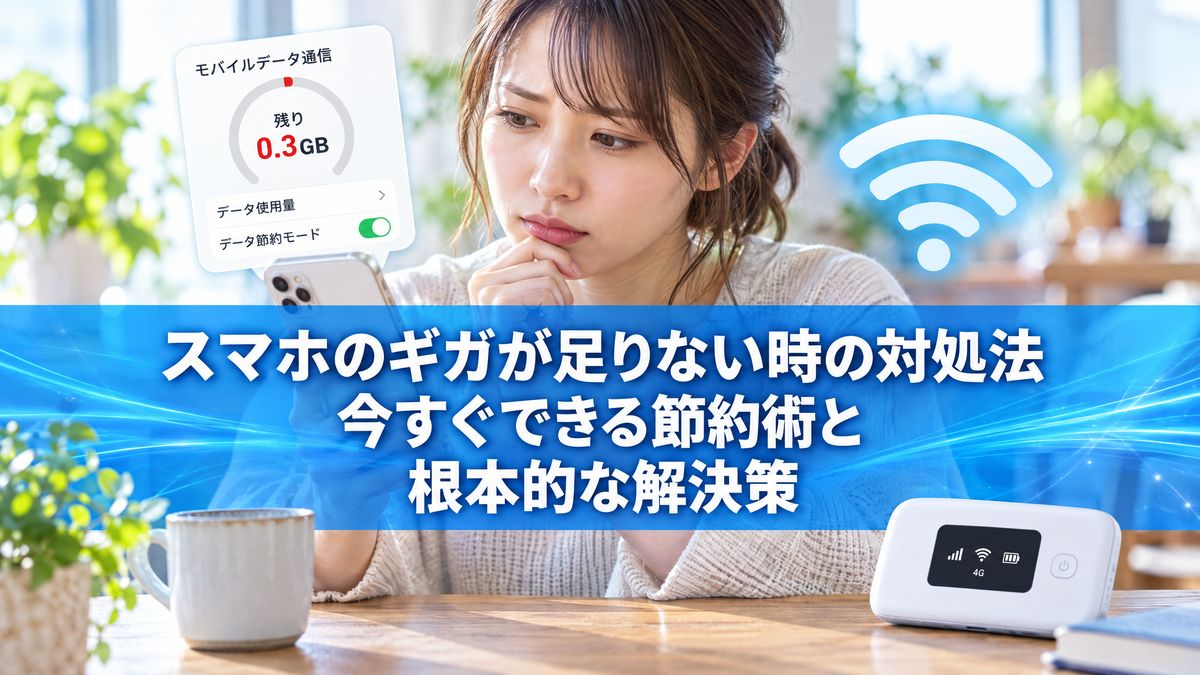
スマホのギガが足りない時は、まずどのアプリで使っているかを確認し、今月をしのぐならWiFiの活用・動画の画質を下げる・容量の追加購入で対応します。毎月のように足りなくなるなら、節約だけでは限界があるため、プランの見直しや、家でも外でも使える回線を用意するのが根本的な解決策です。
月末が近づくと、動画が止まる。地図アプリがなかなか表示されない。
「データ容量の上限に達しました」という通知が届き、そこからはずっと速度が遅いまま。
スマホを使っていて、こんな経験はありませんか?
ギガが足りなくなると、こんなことが気になりますよね。
「なぜこんなにギガの減りが早いの?」
「速度制限がかかったら、どうすればいい?」
「毎月ギガを追加しているけど、もっといい方法はない?」
ギガが足りなくなる原因は、人によってさまざまです。
今月だけ足りないのか、毎月足りないのか、家でも外でも足りないのかによって、とるべき対策は変わります。
原因に合わない対策をしても、節約のストレスだけが増えてしまいます。
この記事では、ギガの減りが早い原因、今すぐできる節約術、速度制限がかかったときの対処法、毎月足りない人の根本的な解決策までを、わかりやすく解説します。
- ✓みんなが毎月どれくらいギガを使っているか
- ✓ギガの減りが早い主な原因と、確認する方法
- ✓今すぐできるギガの節約術
- ✓速度制限がかかったときに今月をしのぐ方法
- ✓毎月足りない人の根本的な解決策と、回線の選び方
ギガが足りないのはなぜ?減りが早い主な原因
ギガが足りなくなる主な原因は、動画、SNSの自動再生、アプリの自動更新、写真のクラウド同期、テザリングの5つです。
とくに動画は、1時間で数百MBから1GB以上を使うこともあり、ショート動画を何気なく見続けるだけでも、ギガはどんどん減っていきます。
また、自分では使っているつもりがなくても、アプリやOSの更新、写真のバックアップなど、スマホが裏で通信していることもあります。
調査によると、スマホの月間データ通信量は平均で約14GBですが、中央値は4GBで、使う量は人によって大きく異なります。
まずは、自分のスマホがどのアプリでギガを使っているかを確認することが、対策の第一歩です。
ここでは、みんなの平均的な使用量と、ギガの減りが早い原因、使用量を確認する方法を紹介します。
みんなは毎月どれくらい使っている?
スマホの月間データ通信量は平均約14GB、中央値は4GBで、使う量は人によって大きく異なります。
MM総研が2026年7月に行った調査によると、スマホの月間モバイルデータ通信量は平均13.94GB、中央値は4GBでした(出典:ITmedia Mobile「MM総研の調査」(2026年8月6日))。
平均と中央値に大きな差があるのは、一部の人がとても多くのデータを使っているためです。
つまり、多くの人は月4GB前後で収まっている一方、動画をよく見る人は20GB、30GBと使っているということです。
自分がどちらに近いかを知っておくと、プランを選ぶときの目安になります。
ギガの減りが早い5つの原因
ギガの減りが早いと感じたら、次の5つにあてはまっていないかを確認してみましょう。
とくにテザリングでパソコンをつなぐと、パソコンの更新やファイルの同期が一気に始まり、短い時間でギガを大量に使ってしまうことがあります。
何でギガを使っているかを確認する方法
スマホの設定画面から、アプリごとのデータ使用量を確認できます。
表示の場所は、機種やOSのバージョンによって異なります。
| 端末 | 確認する場所の例 | わかること |
|---|---|---|
| iPhone | 「設定」→「モバイル通信」の下のアプリ一覧 | アプリごとのモバイル通信の使用量 |
| Android | 「設定」→「ネットワークとインターネット」→「SIM」→「アプリのデータ使用量」など | 期間ごとのアプリ別の使用量 |
| 契約中の携帯会社のアプリ | 携帯会社の公式アプリやマイページ | 今月の残りのデータ容量 |
※項目名や場所は、機種やOSのバージョンによって異なる場合があります。
WiFiにつないでいるのにギガが減るのはなぜ?
WiFiにつないでいるのにギガが減るのは、WiFiの電波が弱いときに自動でモバイル通信へ切り替わる機能が働いていることが多いためです。
iPhoneには「Wi-Fiアシスト」、Androidには「モバイルデータへの自動切り替え」などの機能があります。
WiFiの電波が弱いと、自動でモバイル通信に切り替わるため、自宅でもギガが減っていることがあります。
自宅のWiFiの電波が弱い部屋で動画を見ていると、気づかないうちにモバイル通信を使っていることも少なくありません。
自宅のWiFiの電波を改善する方法は、WiFiの電波を強くする10の方法で紹介しています。
原因と対策の早見表
| 原因 | 主な対策 |
|---|---|
| 動画・ショート動画 | 画質を下げる、WiFiでダウンロードしておく |
| SNSの自動再生 | 自動再生をオフ、またはWiFiのときだけにする |
| アプリ・OSの自動更新 | WiFiのときだけ更新する設定にする |
| 写真のクラウド同期 | モバイル通信での同期をオフにする |
| テザリング | パソコンの自動更新・同期を止める、別の回線を用意する |
今すぐできるギガの節約術
ギガを節約するいちばんの近道は、動画の画質を下げることと、スマホが裏で行う通信を「WiFiのときだけ」にすることです。
動画は画質によって通信量が大きく変わるため、高画質から標準画質に下げるだけでも、通信量をぐっとおさえられます。
また、アプリの自動更新や写真のクラウド同期は、モバイル通信では行わない設定にしておけば、知らないうちにギガが減ることを防げます。
iPhoneの「省データモード」やAndroidの「データセーバー」を使えば、スマホ全体の通信をまとめて節約することもできます。
さらに、自宅や職場のWiFiを上手に使えば、モバイル通信の量そのものを減らせます。
ここでは、今日からすぐにできる節約術を、設定の方法とあわせて紹介します。
動画アプリの画質と自動再生を見直す
ギガの節約は、動画の画質を下げ、SNSの自動再生をオフにするのがもっとも効果的です。
動画配信アプリやSNSの多くは、アプリの設定から画質や自動再生を変えられます。
モバイル通信のときだけ画質を下げる設定ができるアプリもあります。
- ✓動画配信アプリの画質を「標準」や「低」にする
- ✓モバイル通信のときの画質を「データ節約」などにする
- ✓SNSの動画の自動再生をオフ、またはWiFiのときだけにする
- ✓見たい動画は、WiFiのときにダウンロードしておく
- ✓音楽配信アプリの音質を「標準」にする
自動更新・クラウド同期を「WiFiのときだけ」にする
アプリやOSの更新、写真のクラウドへのバックアップは、ファイルが大きく、ギガを大量に使うことがあります。
これらは「WiFiのときだけ」行う設定にしておきましょう。
「省データモード」と「データセーバー」を使う
iPhoneには「省データモード」、Androidには「データセーバー」という機能があります。
オンにすると、アプリのバックグラウンドの通信や自動更新などがおさえられ、スマホ全体の通信量を節約できます。
iPhoneでは「設定」→「モバイル通信」→「通信のオプション」などから、Androidでは「設定」→「ネットワークとインターネット」→「データセーバー」などから設定できます。
場所は機種やOSのバージョンによって異なります。
地図や音楽はオフラインで使う
地図アプリや音楽配信アプリの多くは、WiFiのときにデータを保存しておき、オフラインで使う機能があります。
- ✓よく行くエリアや旅行先の地図
- ✓通勤・通学中に聴く音楽やポッドキャスト
- ✓移動中に見たい動画
- ✓電子書籍や雑誌
毎日の通勤や通学で使うものほど、オフラインで使うようにするだけで、1か月の通信量に大きな差が出ます。
WiFiを上手に使う
自宅や職場、カフェなどでWiFiにつなげば、その間はスマホのギガを使いません。
動画の視聴や大きなファイルのダウンロードは、WiFiにつないでいるときにまとめて行うのが基本です。
- ✕提供者がわからない、パスワードのないWiFiにはつながない
- ✕ネットバンキングやカード情報の入力など、大切な通信は避ける
- ✕URLが「https」で始まるサイトかを確認する
- ✕使い終わったら、WiFiの自動接続をオフにしておく
公衆WiFiのリスクと対策は、IPA(情報処理推進機構)も解説しています(出典:IPA「公衆無線LAN利用に係る脅威と対策」)。
速度制限がかかったらどうする?今月をしのぐ方法
速度制限がかかったら、WiFiを使う、容量を追加購入する、次の月が始まるのを待つのいずれかで対応します。
速度制限とは、契約しているデータ容量を使い切ったときに、通信速度が大きく遅くなる仕組みです。
制限中も、メッセージのやり取りなど軽い通信はできることが多いものの、動画や地図、Webサイトの表示は時間がかかるようになります。
今月だけの一時的な不足であれば、容量の追加購入でしのぐのが手軽です。
ただし、毎月のように追加購入が続いているなら、その費用を合計すると、プランを見直したほうが安くなることもあります。
ここでは、速度制限の仕組みと、今月をしのぐ方法、プランの見直しを考える目安を解説します。
速度制限とは?
速度制限とは、契約したデータ容量を使い切ったときに、通信速度が大きく遅くなる仕組みです。
多くのスマホのプランでは、月ごとに使えるデータ容量が決まっています。
その容量を使い切ると、次の月が始まるまで、通信速度が大きく制限されます。
制限中の速度は、プランによって異なります。
メッセージのやり取り程度はできても、動画や画像の多いページは表示に時間がかかることが多くなります。
くわしくは、契約している携帯会社の公式サイトで確認しておきましょう。
速度制限中にできること・しにくいこと
速度制限がかかっても、スマホがまったく使えなくなるわけではありません。
何ができて何がしにくいかを知っておくと、慌てずに済みます。
できることの範囲は、制限中の速度によって変わります。
大事な連絡がある日は、WiFiにつなげる場所を確認しておくと安心です。
今月をしのぐ3つの方法
| WiFiを使う | 自宅や職場、公衆WiFiにつないで、モバイル通信を使わない |
| 容量を追加購入する | 携帯会社のアプリやマイページから、必要な分だけ追加する |
| 次の月を待つ | 月の終わりが近いなら、節約しながら更新日を待つ |
容量の追加購入の料金は、携帯会社やプランによって異なります。
追加する前に、1GBあたりの料金と、追加した容量の有効期限を確認しておきましょう。
追加購入が続くなら、プランの見直しを考える
毎月のようにギガを追加している場合は、追加にかかった費用を合計してみるのがおすすめです。
追加の費用を含めた毎月の支払いが、ひとつ上のプランの料金を超えているなら、プランを変えたほうが安くなる可能性があります。
- ✓3か月以上続けて、ギガを追加購入している
- ✓毎月、月末の数日は速度制限がかかっている
- ✓追加購入の費用で、月の支払いが上がっている
- ✓家でも外でも、ギガが足りないと感じる
限界突破WiFiがおすすめ!
限界突破WiFiは、ドコモ・au・ソフトバンク・楽天モバイルの4つのネットワークから、エリアや建物の環境に合わせて最適な回線を自動でつかむモバイルWiFiです。スマホだけでなく、タブレットやパソコンなど最大10台まで同時につなげるので、家でも外でもギガの心配を減らせます。
毎月足りない人の根本的な解決策を比較
毎月ギガが足りない人の根本的な解決策は、主に「スマホを大容量プランに変える」「自宅に光回線を引く」「ホームルーターを置く」「モバイルWiFiを持つ」の4つです。
どれがよいかは、ギガが足りなくなるのが外なのか、家なのか、その両方なのかで変わります。
外で動画をよく見るなら、スマホのプランを大容量に変えるのがシンプルです。
家で使う量が多いなら、光回線やホームルーターで自宅のネット環境を整えるのが効果的です。
家でも外でも使う量が多く、タブレットやパソコンもつなぎたいなら、持ち歩けるモバイルWiFiが1台で両方をカバーできます。
ここでは、4つの解決策を比べ、足りない理由のタイプ別のおすすめと、モバイルWiFiが向かない人も正直に紹介します。
4つの解決策を比較
毎月ギガが足りないなら、外での不足は大容量プラン、家での不足は光回線やホームルーター、両方ならモバイルWiFiが向いています。
| 解決策 | 工事 | 外で使える | つなげる台数 | 向いている人 |
|---|---|---|---|---|
| スマホの大容量プラン | 不要 | ◎ | テザリングで数台 | 外でスマホ1台をよく使う |
| 光回線 | 必要なことが多い | ✕ | 複数台 | 家で使う量が多く、長く住む予定 |
| ホームルーター | 不要 | ✕(登録した住所で利用) | 複数台 | 家で使う量が多く、工事をしたくない |
| モバイルWiFi | 不要 | ◎ | 複数台 | 家でも外でも、複数台で使う |
※料金や条件はサービスによって異なります。申し込み前に各社の公式サイトで確認してください。
光回線・ホームルーター・ポケットWiFiの違いは、ホームルーター・光回線・ポケットWiFiの比較で詳しく解説しています。
足りない理由のタイプ別のおすすめは?
同じ「ギガが足りない」でも、足りなくなる理由によって、選ぶべき解決策は変わります。
| 今月だけ足りない | 容量の追加購入でしのぐ |
| 外でだけ足りない | スマホのプランを大容量に変える |
| 家でだけ足りない | 光回線かホームルーターを検討する |
| 家でも外でも足りない・複数台で使う | モバイルWiFiを1台持つ |
家族みんなのギガが足りない時は?
家族それぞれのギガが足りない時は、一人ひとりのプランを上げるより、家族で使える回線を1つ用意するほうが合計をおさえられる場合があります。
家族それぞれのスマホでギガが足りなくなっている場合、全員のプランを大容量にすると、家族全体の通信費が大きく上がることがあります。
そんなときは、家族みんなでつなげる回線を1つ用意し、スマホのプランはそのままにする方法も考えられます。
子どものタブレットやゲーム機、家族のパソコンなど、つなぎたい機器が多い家庭ほど、複数台をつなげる回線のメリットは大きくなります。
家族全員のスマホ料金と、回線を追加した場合の合計を比べてみましょう。
モバイルWiFiが向かない人は?
モバイルWiFiは家でも外でも使える便利な回線ですが、すべての人に向いているわけではありません。
また、モバイルWiFiの多くは月額制で、契約期間内に解約すると手数料がかかる場合があります。
どれくらいの期間使う予定かも、あわせて考えておきましょう。
テザリングとモバイルWiFiの違いは、ポケットWiFiとテザリングの比較も参考にしてください。
家でも外でもギガを気にしたくない人の回線の選び方
家でも外でもギガを気にせず使いたい人がモバイルWiFiを選ぶときは、「①対応キャリア」「②つなげる台数」「③月額料金と契約期間」「④工事の有無」「⑤交換・サポート」の5点で比べると失敗しにくくなります。
とくに大切なのが①で、複数のキャリアの回線に対応していると、場所によってつながりやすい回線を使えます。
また、スマホのプランと組み合わせて考えるのもポイントです。
データ通信はモバイルWiFiに任せて、スマホは小容量のプランにすれば、通信費の合計をおさえられる場合があります。
ここでは、5つのポイントと、スマホのプランとの組み合わせ方を紹介します。
選び方5つのポイント
家でも外でも使うモバイルWiFiは、対応キャリア・台数・料金と契約期間・工事の有無・交換とサポートの5点で選びます。
| ① 対応キャリア | 複数キャリアに対応していると、場所によってつながりやすい回線を使える |
| ② つなげる台数 | スマホ・タブレット・パソコンを同時につなげるか |
| ③ 料金と契約期間 | 月額料金と、途中解約時の手数料の有無 |
| ④ 工事の有無 | 工事不要なら、届いた日から使える |
| ⑤ 交換・サポート | 故障したときの交換や、相談できる窓口があるか |
モバイルWiFiの容量の考え方は、モバイルWiFiの容量ガイドで解説しています。
限界突破WiFiがおすすめ!
限界突破WiFiは、ドコモ・au・ソフトバンク・楽天モバイルの4つのネットワークから、エリアや建物の環境に合わせて最適な回線を自動でつかむモバイルWiFiです。月額3,800円(税込4,180円)で、スマホ・タブレット・パソコンなど最大10台まで同時につなげます。工事は不要で、端末の交換は年2回まで無料、全国の店舗で対面のサポートも受けられます。
なお、契約から2年以内に解約すると、解約手数料4,180円がかかります。まずは公式サイトで、プランの詳細を確認してみてください。
スマホのプランと組み合わせる考え方
モバイルWiFiを持つなら、スマホのプランも一緒に見直すのがおすすめです。
データ通信の多くをモバイルWiFiに任せれば、スマホは小容量のプランで足りるようになることがあります。
スマホの月額料金は、調査では平均4,198円とされています(出典:ITmedia Mobile「MM総研の調査」(2026年8月6日))。
自分の支払いと比べて、通信費の合計がどう変わるかを確認してみてください。
ギガが足りない時に関するよくある質問
-
A動画をよく見るようになった、SNSの自動再生がオンになっている、アプリやOSの更新がモバイル通信で行われた、写真のクラウド同期が始まった、などが考えられます。スマホの設定画面からアプリごとのデータ使用量を確認すると、原因を見つけやすくなります。
-
A多くのプランでは、次の月が始まると速度制限が解除されます。すぐに解除したい場合は、携帯会社のアプリやマイページから容量を追加購入する方法があります。解除のタイミングや追加の料金はプランによって異なるため、契約先で確認しましょう。
-
A足りないのが今月だけなら、容量の追加購入が手軽です。3か月以上続けて追加購入しているなら、追加の費用を合計して、ひとつ上のプランや別の回線と比べてみましょう。合計がプランの差額を超えているなら、プランの変更を検討する価値があります。
-
AMM総研の2026年7月の調査では、スマホの月間データ通信量は平均13.94GB、中央値は4GBでした。多くの人は月4GB前後で収まっている一方、動画をよく見る人は20GB以上使うこともあり、使う量は人によって大きく異なります。
-
AWiFiの電波が弱いときに、自動でモバイル通信に切り替わる機能が働いている可能性があります。iPhoneの「Wi-Fiアシスト」やAndroidの「モバイルデータへの自動切り替え」などの設定を確認してみましょう。また、WiFiにつながっているつもりでも、実際には接続が切れていることもあります。
-
Aギガが足りないのが外だけで、つなぐのがパソコン1台程度ならテザリングでも対応できます。ただし、テザリングはスマホのギガを使うため、ギガ不足の解決にはなりにくい方法です。家でも外でも複数台で使いたい場合は、モバイルWiFiが向いています。
まとめ|ギガ不足は「原因の確認×足りない理由に合った対策」で解決
スマホのギガが足りない時は、まず原因を確認し、今月だけの不足なのか、毎月の不足なのかを見極めることが大切です。
一時的な不足は節約や追加購入で、毎月の不足はプランや回線の見直しで、無理なく解決できます。
- ✓まずは、どのアプリでギガを使っているかを設定画面で確認する
- ✓動画の画質を下げ、自動更新や同期を「WiFiのときだけ」にする
- ✓今月だけの不足なら、WiFiの活用や容量の追加購入でしのぐ
- ✓追加購入が続くなら、費用を合計してプランや回線を見直す
- ✓家でも外でも足りないなら、複数台で使えるモバイルWiFiが1台で両方をカバー
節約にストレスを感じながら毎月をやりくりするより、自分の使い方に合った回線を選ぶほうが、結果的に快適で、費用もおさえられることがあります。
この記事を参考に、ギガを気にせず使える環境を整えてみてください。
限界突破WiFiがおすすめ!
限界突破WiFiは、ドコモ・au・ソフトバンク・楽天モバイルの4つのネットワークから、エリアや建物の環境に合わせて最適な回線を自動でつかむモバイルWiFiです。月額3,800円(税込4,180円)で最大10台まで同時につなげ、工事不要で家でも外でも使えます。151の国と地域に対応し、端末の交換は年2回まで無料です。
なお、契約から2年以内に解約すると、解約手数料4,180円がかかります。まずは公式サイトで、プランの詳細を確認してみてください。

Webマーケティング歴11年。SEO・コンテンツ戦略・広告運用を軸に、累計200社以上の集客改善を支援。自社でもメディア運営やWiFi関連事業を立ち上げ、光回線事業では部長として事業推進を担った経験を持つ。通信ジャンルを現場の最前線で見てきた実務家として、WiFi・SIM・光回線に関する情報を監修している。