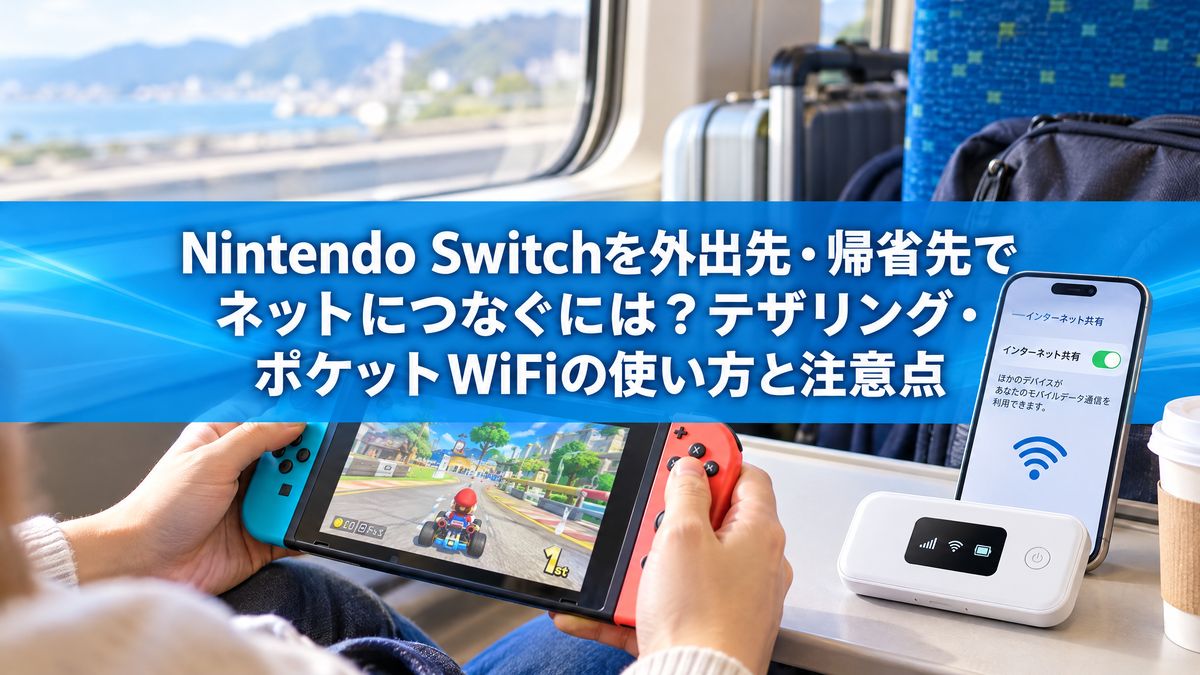
外出先や帰省先でNintendo Switchをネットにつなぐ方法は、スマホのテザリングかポケットWiFiです。子どもが何人も同時に遊ぶ場合や、長い時間つなぐ場合は、スマホの電池やギガを減らさないポケットWiFiが便利です。ただし、外の回線は光回線より反応が遅れやすいため、対戦ゲームは不安定になることがあると知っておき、ソフトの更新は家のWiFiで済ませておきましょう。
年末年始やお盆に、家族で実家に帰省。
子どもたちは、いとこたちとSwitchで一緒に遊ぶのを楽しみにしていたのに、実家にはWiFiがない。
「オンラインにつながらない!」と言われて、困ってしまった。
そんな経験はありませんか?
外でSwitchをネットにつなごうとすると、こんなことが気になりますよね。
「スマホのテザリングでつなげる?」
「ギガはどれくらい使う?」
「子ども3人分のSwitchを同時につなげる?」
Switchは、WiFiの電波さえあれば、家の外でもネットにつなげます。
ただし、つなぐ方法や台数、遊ぶゲームによって、気をつけたいポイントがあります。
この記事では、外出先や帰省先でSwitchをネットにつなぐ方法、テザリングの手順、使う通信量の考え方、オンライン対戦の注意点、家族みんなで使える回線の選び方までを、わかりやすく解説します。
Switch 2、Switch、Switch Liteのいずれにも共通する内容です。
- ✓外出先や帰省先でSwitchをネットにつなぐ方法
- ✓スマホのテザリングでSwitchをつなぐ手順
- ✓Switchで使う通信量の考え方
- ✓外でオンライン対戦するときの注意点
- ✓家族みんなで使える回線の選び方
外出先・帰省先でSwitchをネットにつなぐ方法は?
外出先や帰省先でSwitchをネットにつなぐ方法は、「スマホのテザリング」と「ポケットWiFi」の2つが中心です。
Switchは、WiFiの電波にさえつながれば、家の外でもオンラインで遊んだり、ソフトをダウンロードしたりできます。
スマホのテザリングは、追加の機器がいらず手軽ですが、スマホの電池やギガを使い、つなげる台数にも限りがあります。
ポケットWiFiは、持ち運べるWiFiの機器で、スマホの電池を気にせず、複数のSwitchやスマホをまとめてつなげます。
また、遊ぶソフトによっては、ネットにつながなくても遊べるものもあります。
ここでは、ネットが必要な場面と、2つの方法の違い、Switchの機種ごとの違いを紹介します。
Switchは外でもネットにつなげる?
Switchは、WiFiの電波があれば外でもネットにつなげ、外出先ではスマホのテザリングかポケットWiFiを使うのが一般的です。
Switchは、スマホやパソコンと同じように、WiFiのネットワークを選んでパスワードを入れるだけでネットにつながります。
そのため、スマホのテザリングやポケットWiFiのWiFiにつなげば、家の外でもオンラインで遊べます。
ネットが必要な場面と、いらない場面
同じ部屋にいる人と遊ぶだけなら、ソフトによってはネットにつながなくても、本体どうしの通信で一緒に遊べることがあります。
ネットが必要かどうかは、遊ぶソフトの説明で確認しておきましょう。
テザリングとポケットWiFiを比較
子どもが何人も同時に遊ぶ場合や長時間つなぐ場合は、スマホの電池やギガを減らさないポケットWiFiが向いています。
| 比較項目 | スマホのテザリング | ポケットWiFi |
|---|---|---|
| 手軽さ | ◎ スマホだけでできる | ○ 機器の用意が必要 |
| スマホの電池 | 減りが早い | 影響なし |
| スマホのギガ | 使う | 使わない |
| 同時につなげる台数 | 数台 | 機種により複数台 |
| 長時間の利用 | スマホが熱くなりやすい | 向いている |
※条件はスマホや機器によって異なります。
テザリングとポケットWiFiの違いは、ポケットWiFiとテザリングの比較でさらに詳しく解説しています。
Switch 2・Switch・Switch Liteの違いは?
Nintendo Switch 2は、無線LANの規格としてWi-Fi 6に対応しています(出典:任天堂「Nintendo Switch 2 仕様」)。
また、有線LANでの接続は、TVモードのときのみ可能とされています。
任天堂は、有線でつなぎたい場合でも、本体をドックから外したときにネットにつなげるよう、無線の設定もしておくことをすすめています(出典:Nintendo「Requirements to Connect a Nintendo Switch Console to the Internet」)。
外出先や帰省先では有線でつなげないことが多いため、どの機種でもWiFiでつなぐのが基本です。
Switchをスマホのテザリングでつなぐ手順
Switchをスマホのテザリングでつなぐ手順は、スマホでテザリングをオンにして、Switchの「インターネット設定」からそのネットワークを選ぶだけです。
スマホ側では、iPhoneなら「インターネット共有」、Androidなら「テザリング」や「アクセスポイント」といった名前の機能をオンにします。
Switch側では、設定の画面からネットワークを探し、スマホに表示されているネットワーク名とパスワードでつなぎます。
一度つないでおけば、次からはスマホのテザリングをオンにするだけで、自動でつながることが多いでしょう。
ただし、テザリングはスマホの電池やギガへの負担が大きく、電話がかかってきたときに通信が途切れることもあります。
ここでは、手順と、つながらない時の確認ポイント、テザリングの注意点を紹介します。
スマホでテザリングをオンにする
Switchをテザリングでつなぐには、スマホでテザリングをオンにし、Switchのインターネット設定からそのネットワークを選びます。
| スマホ | テザリングの場所の例 | 確認しておくこと |
|---|---|---|
| iPhone | 「設定」→「インターネット共有」 | 「ほかの人の接続を許可」をオン、パスワードを確認 |
| Android | 「設定」→「ネットワークとインターネット」→「テザリング」など | Wi-Fiテザリング(アクセスポイント)をオン、ネットワーク名とパスワードを確認 |
※項目名や場所は、機種やOSのバージョンによって異なります。契約しているスマホのプランでテザリングが使えるかも確認しておきましょう。
Switch側の接続手順
1
HOMEメニューから「設定」を選びます。
2
近くにあるWiFiのネットワークが自動で探されます。
3
一覧から、スマホのテザリングのネットワーク名を選びます。
4
スマホに表示されているパスワードを入力すると、接続が始まります。
5
「接続しました」と表示されれば完了です。
Switch 2でも、基本の流れは同じです。
ポケットWiFiにつなぐ場合も、ネットワーク名とパスワードをポケットWiFiのものに読みかえれば、同じ手順でつなげます。
テザリングでつながらない時の確認ポイント
ホテルや公衆WiFiにつなぐときは?
ホテルや公衆WiFiのうち、ブラウザでのログインが必要なものは、Switchではうまくつながらないことがあります。
旅行先のホテルや、駅・商業施設の公衆WiFiにSwitchをつなぐこともできます。
ただし、ブラウザで利用規約への同意やログインが必要なWiFiでは、うまくつながらないことがあります。
また、公衆WiFiは多くの人で分け合うため、混雑して遅くなることもあります。
確実につなぎたい場合は、テザリングやポケットWiFiを用意しておくと安心です。
テザリングの注意点
- ✕スマホの電池の減りが早く、本体が熱くなりやすい
- ✕Switchの通信の分、スマホのギガを使う
- ✕電話がかかってくると、通信が途切れることがある
- ✕子どもが遊んでいる間、親のスマホを近くに置いておく必要がある
- ✕ソフトのダウンロードをすると、一気にギガが減ることがある
テザリングの基本は、テザリングの使い方でも解説しています。
Switchでどれくらいギガを使う?
Switchで使う通信量は、何をするかによって大きく変わります。
いちばん多く使うのは、ソフトのダウンロードや、本体・ソフトの更新です。
大きなソフトでは、ダウンロードだけで数GB〜十数GB以上になることもあり、外の回線でダウンロードすると、あっという間にギガがなくなってしまいます。
一方、オンライン対戦や協力プレイそのものの通信量は、ダウンロードに比べると少なめなことが多いものの、ソフトや遊ぶ時間によって変わります。
家族で帰省して、何台ものSwitchを同時につなぐ場合は、台数分の通信量がかかることも覚えておきましょう。
ここでは、使い方ごとの通信量の考え方と、ギガを節約するコツを紹介します。
使い方別の通信量の考え方
Switchの通信量は、ソフトのダウンロードや更新で大きく増え、オンラインプレイそのものはそれより少なめなことが多い傾向です。
| 使い方 | 通信量の傾向 | 外で使うときの考え方 |
|---|---|---|
| ソフトのダウンロード | 数GB〜十数GB以上になることも | 家のWiFiで済ませておく |
| 本体・ソフトの更新 | 数百MB〜数GBになることも | 出かける前に済ませておく |
| オンライン対戦・協力プレイ | ダウンロードより少なめなことが多い | 遊ぶ時間が長いほど増える |
| ボイスチャット | 音声の分、通信量が増える | 使う時間を決める |
※ソフトや遊び方によって通信量は大きく異なります。一般的な傾向をまとめたものです。
ダウンロードや更新は、家のWiFiで済ませておく
外の回線でいちばんギガを使うのは、ソフトのダウンロードと更新です。
出かける前に、家のWiFiで済ませておきましょう。
- ✓遊ぶソフトのダウンロード
- ✓本体の更新
- ✓ソフトの更新データの受け取り
- ✓追加コンテンツのダウンロード
- ✓オンラインで遊ぶ友だちとの約束の確認
家族で帰省するときの通信量は?
子ども2〜3人がそれぞれのSwitchで遊び、大人もスマホやタブレットを使うと、つなぐ台数も通信量も一気に増えます。
テザリングでは台数が足りなかったり、親のスマホのギガがなくなったりしがちです。
| 子どものSwitch | 2〜3台。オンラインで一緒に遊ぶ |
| 大人のスマホ | 2台。地図や連絡、動画 |
| タブレット | 1〜2台。子どもの動画や学習 |
| パソコン | 1台。仕事のメールの確認 |
容量の考え方は、モバイルWiFiの容量ガイドも参考にしてください。
限界突破WiFiがおすすめ!
限界突破WiFiは、最大10台まで同時につなげるモバイルWiFiです。ドコモ・au・ソフトバンク・楽天モバイルの4つのネットワークから、エリアや建物の環境に合わせて最適な回線を自動でつかむので、帰省先でも、子どもたちのSwitchと大人のスマホをまとめてつなげます。
外でオンライン対戦するときの注意点
外の回線でオンライン対戦をするときは、光回線と比べて反応が遅れやすく、対戦ゲームでは不安定になることがあると知っておくことが大切です。
テザリングやポケットWiFiは、携帯電話の電波を使ってネットにつなぐため、場所や時間帯によって通信の速さや安定性が変わります。
とくに、一瞬の操作が勝敗を分ける対戦ゲームでは、反応の遅れ(ラグ)や、通信の途切れによる切断が起きることがあります。
一方で、協力プレイやゆっくり進むゲームなら、外の回線でも楽しめることが多いでしょう。
また、多くのソフトのオンラインプレイには、有料の「Nintendo Switch Online」への加入が必要です。
ここでは、外で快適に遊ぶコツと、子どもが遊ぶときの見守りについて紹介します。
外の回線は反応が遅れやすい
テザリングやポケットWiFiは携帯電話の電波を使うため、光回線より反応が遅れやすく、対戦ゲームではラグや切断が起きることがあります。
外で快適に遊ぶコツ
- ✓ポケットWiFiやスマホは、窓際など電波の入りやすい場所に置く
- ✓Switchと、テザリングのスマホやポケットWiFiを近くに置く
- ✓遊んでいる間は、ほかの機器で動画やダウンロードをしない
- ✓対戦より、協力プレイを中心に遊ぶ
- ✓電池が切れないよう、充電しながら使える場所で遊ぶ
新幹線や車の中で遊ぶときは?
帰省の移動中に、新幹線や車の中でSwitchを遊ぶこともあるでしょう。
移動中は電波が途切れやすいため、オンラインより、オフラインで遊べるソフトがおすすめです。
新幹線の電波事情は新幹線・電車でWiFiが途切れる・遅い時の対策で解説しています。
トンネルや山あいの区間では、どの回線でも通信が途切れることがあります。
オンラインプレイに必要なもの
多くのソフトのオンラインプレイには、有料の「Nintendo Switch Online」への加入が必要です。
帰省先で初めてオンラインで遊ぶ場合は、出かける前に加入の状況を確認しておきましょう。
加入が必要かどうかは、遊ぶソフトによって異なります。
子どもが遊ぶときの見守り
子どもが外でSwitchを遊ぶときは、遊ぶ時間や、オンラインでのやり取りの範囲を家族で決めておくと安心です。
Switchには、保護者が遊ぶ時間やオンラインでの機能を制限できる「保護者による使用制限」の機能があります。
- ✓1日に遊ぶ時間
- ✓オンラインで遊んでよい相手
- ✓ソフトや追加コンテンツの購入のルール
- ✓ボイスチャットを使ってよいか
帰省や旅行で家族みんなが使える回線の選び方
帰省や旅行で家族みんなが使う回線は、「①つなげる台数」「②対応キャリア」「③持ち運び」「④料金と契約期間」「⑤交換・サポート」の5点で選ぶと失敗しにくくなります。
とくに大切なのが①で、子どもたちのSwitchと大人のスマホやタブレットを同時につなぐなら、台数に余裕のある回線が必要です。
また、帰省先の地域や建物によってつながりやすいキャリアは異なるため、複数のキャリアの回線に対応していると安心です。
子どもが使う機器は、落としたり壊したりすることもあるため、交換の条件も確認しておきましょう。
ここでは、5つのポイントと、ポケットWiFiが向かないケースを正直に紹介します。
選び方5つのポイント
家族みんなでSwitchやスマホをつなぐ回線は、つなげる台数・対応キャリア・持ち運び・料金と契約期間・交換とサポートの5点で選びます。
| ① つなげる台数 | 子どものSwitchと大人のスマホを同時につなげるか |
| ② 対応キャリア | 帰省先の地域や建物でもつながりやすいか |
| ③ 持ち運び | 帰省先、旅行先、車の中でも使えるか |
| ④ 料金と契約期間 | 月額料金と、途中解約時の手数料の有無 |
| ⑤ 交換・サポート | 子どもが落としたり壊したりしたときに交換できるか |
限界突破WiFiがおすすめ!
限界突破WiFiは、最大10台まで同時につなげるモバイルWiFiです。ドコモ・au・ソフトバンク・楽天モバイルの4つのネットワークから、エリアや建物の環境に合わせて最適な回線を自動でつかみ、月額3,800円(税込4,180円)で使えます。工事は不要で、家でも、帰省先でも、旅行先でも使えます。子どもが落として壊してしまっても、偶然の事故による故障は年2回まで無料で交換。151の国と地域に対応し、全国の店舗で対面のサポートも受けられます。
なお、契約から2年以内に解約すると、解約手数料4,180円がかかります。まずは公式サイトで、プランの詳細を確認してみてください。
ポケットWiFiが向かないケースは?
ポケットWiFiは家族で使うのに便利な回線ですが、すべての人に向いているわけではありません。
機器をなくしたり壊したりしたときの対処は、ポケットWiFiをなくした・壊れた時の対処法で解説しています。
車での帰省中に使う方法は、車中泊・キャンプでWiFiを使うには?も参考にしてください。
外でSwitchをつなぐことに関するよくある質問
-
Aつなげます。スマホでテザリングをオンにして、Switchの「設定」→「インターネット」→「インターネット設定」から、スマホのネットワークを選んでパスワードを入力すれば接続できます。ただし、スマホの電池やギガを使い、電話がかかってくると通信が途切れることもあります。
-
Aスマホのテザリングか、ポケットWiFiを使う方法があります。子どもが何人も同時に遊ぶ場合や、長い時間つなぐ場合は、スマホの電池やギガを減らさず、複数台をまとめてつなげるポケットWiFiが便利です。ソフトのダウンロードや更新は、出かける前に家のWiFiで済ませておきましょう。
-
Aつなげます。Switch 2はWi-Fi 6に対応した無線LANを備えており、ポケットWiFiやスマホのテザリングのWiFiにつないで使えます。つなぎ方の基本の流れは、Switchと同じです。
-
Aできますが、テザリングやポケットWiFiは携帯電話の電波を使うため、光回線より反応が遅れやすく、対戦ゲームではラグや切断が起きることがあります。協力プレイやゆっくり進むゲームなら、外の回線でも楽しみやすいでしょう。
-
Aいちばん多く使うのは、ソフトのダウンロードや更新で、大きなソフトでは数GB〜十数GB以上になることもあります。オンラインプレイそのものの通信量は、ダウンロードより少なめなことが多いものの、ソフトや遊ぶ時間によって変わります。
-
Aつなげる台数は、テザリングやポケットWiFiの機器によって異なります。スマホのテザリングでは台数や安定性に限りがあることもあるため、子ども3人分のSwitchと大人のスマホもつなぐなら、最大10台など台数に余裕のあるポケットWiFiが安心です。
まとめ|外でSwitchを遊ぶなら「回線の準備×出かける前のダウンロード」
外出先や帰省先でSwitchをネットにつなぐには、テザリングかポケットWiFiを用意し、ダウンロードや更新を出かける前に済ませておくことが大切です。
対戦ゲームの不安定さも知ったうえで準備しておけば、帰省先でも旅行先でも、家族みんなでゲームを楽しめます。
- ✓外出先や帰省先でSwitchをつなぐ方法は、テザリングかポケットWiFi
- ✓子どもが何人も遊ぶなら、スマホの電池やギガを減らさないポケットWiFiが便利
- ✓ソフトのダウンロードや更新は、出かける前に家のWiFiで済ませておく
- ✓外の回線は反応が遅れやすく、対戦ゲームは不安定になることがある
- ✓家族で使う回線は、台数・対応キャリア・持ち運び・料金・交換で選ぶ
「実家でもオンラインで遊べた!」という子どもの笑顔のために、次の帰省の前に、ネットの準備を整えておきましょう。
限界突破WiFiがおすすめ!
限界突破WiFiは、最大10台まで同時につなげるモバイルWiFiです。ドコモ・au・ソフトバンク・楽天モバイルの4つのネットワークから最適な回線を自動でつかみ、月額3,800円(税込4,180円)で、家でも帰省先でも使えます。偶然の事故による故障は年2回まで無料で交換です。
なお、契約から2年以内に解約すると、解約手数料4,180円がかかります。まずは公式サイトで、プランの詳細を確認してみてください。

Webマーケティング歴11年。SEO・コンテンツ戦略・広告運用を軸に、累計200社以上の集客改善を支援。自社でもメディア運営やWiFi関連事業を立ち上げ、光回線事業では部長として事業推進を担った経験を持つ。通信ジャンルを現場の最前線で見てきた実務家として、WiFi・SIM・光回線に関する情報を監修している。